


软件

产品


生成材料明细表(BOM)是工程图制作过程中不可或缺的一环。BOM详细列出了装配体中所有零部件的详细信息,对于了解和记录产品的组成至关重要。以下是详细的BOM生成步骤,帮助用户避免常见错误。
在SolidWorks工程图中,BOM的生成位于装配体视图创建和详细设计之后。它确保了设计者能够准确、完整地记录产品的所有零部件信息,为后续的生产、采购和文档编写提供依据。
为什么这么做:确保工程图包含所有必要的装配体视图,以便BOM能够准确反映装配体的组成。
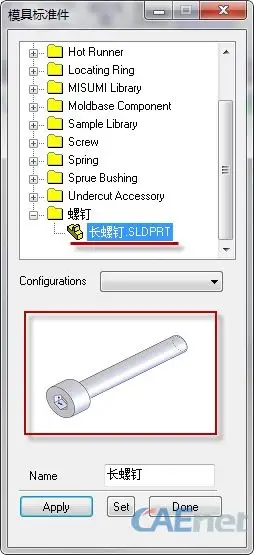
界面视觉指引:在“插入”菜单中找到“模型项目”或“视图布局”,点击后提示添加视图。
为什么这么做:选择合适的模板和设置参数,确保BOM格式符合行业标准,便于阅读和使用。
界面视觉指引:在“注解”选项卡中找到“表格”下的“材料明细表”,在PropertyManager中设置参数,点击图形区放置表格。
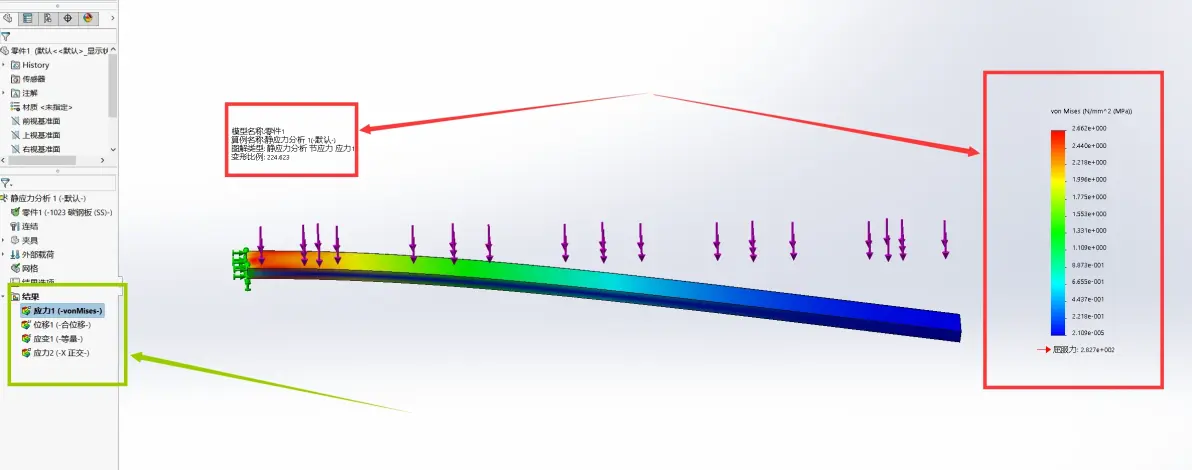
为什么这么做:根据实际需求定制BOM字段,提高信息的准确性和实用性。
界面视觉指引:在BOM表格上右键点击,选择“插入列”,在弹出的对话框中映射自定义属性。
为什么这么做:导出BOM以便在其他软件或文件中使用,自动更新确保BOM信息的实时性。
界面视觉指引:在BOM表上右键点击,选择“另存为”,在弹出的对话框中选择导出格式。
| 错误现象 | 原因 | 解决路径 |
|--------------|----------|--------------|
| BOM表格为空 | 零部件属性未填写 | 确保所有零部件的关键属性(如零件号、名称、材料)已填写 |
| BOM格式不正确 | 模板选择错误或参数设置不当 | 选择正确的模板,并仔细设置参数 |
| BOM无法更新 | 装配体修改未保存 | 保存3D装配体修改,重新生成BOM |
请注意,不同版本的SolidWorks在BOM生成功能上存在差异。本教程以SolidWorks 2023版本为例,适用于大多数SolidWorks版本。对于特定版本或定制版本,请参考官方文档或联系技术支持。
完成BOM生成后,您右键点击BOM表,选择“编辑列宽”、“排序”、“合并单元格”或“分割跨页表格”来进一步优化表格格式。您将模板另存为.sldbomtbt文件,以便在未来的项目中复用。
 技术文档
技术文档
 推荐好文
推荐好文





 155-2731-8020




