

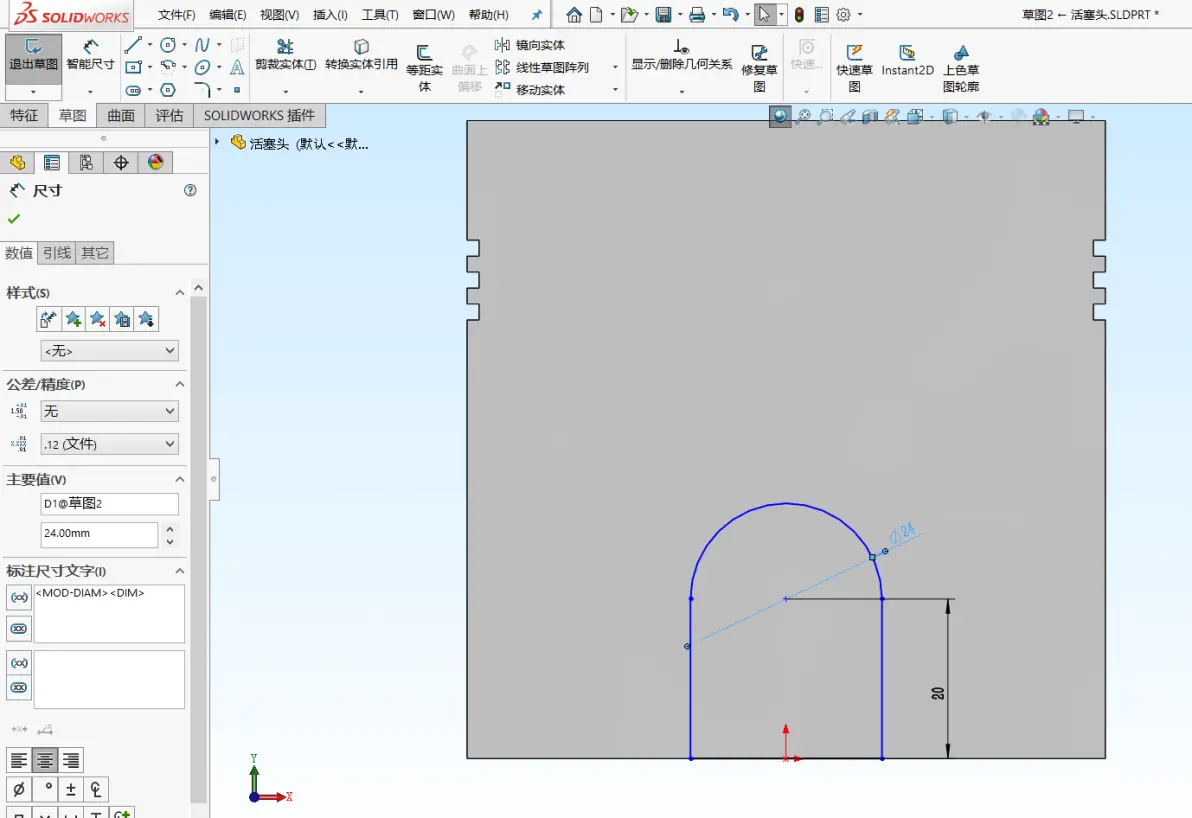
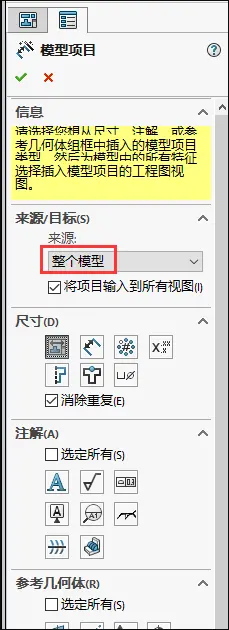
在 SolidWorks 中切除模型,主要通过 切除特征(如拉伸切除、旋转切除、放样切除等)实现。以下是常用方法的简明操作指南:一、基础切除方法
拉伸切除:最常用,适用于规则形状(如孔、槽)。
在目标面上新建草图,绘制封闭轮廓。
点击 “特征” → “拉伸切除”。
在属性管理器中设置:切除深度(如“给定深度”或“完全贯穿”)。
方向(可勾选“反向”改变切除方向)。
点击 √ 完成切除
旋转切除:用于对称结构(如螺母内孔)。
绘制草图轮廓,并定义一条旋转轴(如中心线)。
点击 “特征” → “旋转切除”。
选择草图轮廓和旋转轴,设置角度(如360°)。
点击 √ 完成
二、复杂切除方法
放样切除 / 扫描切除:用于变截面或沿路径的复杂切除。
先绘制截面草图和路径草图(如样条曲线、螺旋线)。
点击 “特征” → “切除” → “放样切除” 或 “扫描切除”。
分别选择截面和路径,确认后完成
曲面切除:用曲面或基准面切除实体。
创建一个曲面(如放样曲面、平面等)。
点击 “特征” → “使用曲面切除”。
选择该曲面作为切除工具,设置切除方向。
可选择保留哪些实体(适用于多实体零件)
三、多实体零件处理
若模型包含多个实体,切除时会弹出 “要保留的实体” 对话框,可选择:所有实体:切除影响所有交叉实体。
所选实体:仅切除指定实体(需手动选择)
四、实用技巧
使用 “局部范围” 可从多个轮廓中选择特定区域进行切除
若切除失败(如与几何体相交),尝试改用 曲面切除 替代
切除后可通过 双击特征 编辑草图或参数调整结果
更多详细操作可参考官方帮助文档:SolidWorks 切除功能说明



