

在 SolidWorks 中实现螺纹配合画法,主要涉及外螺纹与内螺纹的几何建模以及装配体中的配合关系设置。根据当前(2026年5月)最新公开资料,推荐以下两种主流方法:一、建模阶段:螺纹实体创建方法SolidWorks 提供三种常用螺纹建模方式,适用于不同场景:装饰螺纹线:仅用于工程图表达,不生成真实几何体,轻量高效,适合方案设计或大型装配体
异形孔向导:快速生成标准内螺纹(如 M10×1.5),自动符合国标(GB/T),适合常见螺纹孔
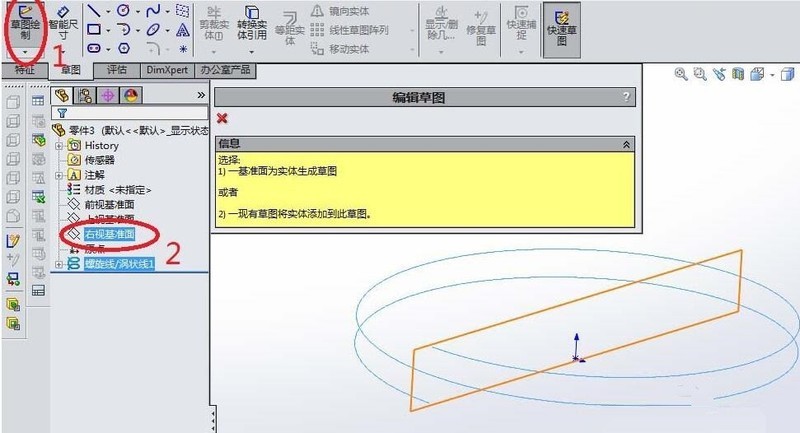
螺旋线 + 扫描切除:可自定义任意螺纹牙型(如梯形 Tr40×6、细牙、非标等),生成真实实体螺纹
⚠️ 注意:若需进行装配配合,建议使用真实螺纹几何体(即扫描切除或异形孔方式),而非装饰螺纹线,因为配合需要实际接触面。
二、装配阶段:螺纹配合实现方式在装配体中,螺纹配合可通过以下两种方式实现:使用“配合”工具手动对齐
选择外螺纹(如螺栓)的外圆柱面与内螺纹(如螺母)的内圆柱面,添加“同心”配合。
再选择端面或基准面,添加“重合”或“距离”配合,控制旋入深度。
此方法适用于已有真实螺纹几何体的模型
使用“机械配合”中的“螺旋/涡旋配合”(适用于带螺旋线的实体螺纹)
路径选择:外螺纹的螺旋线。
从动件选择:内螺纹的螺旋线。
设置螺距和旋转方向,可实现自动旋合效果
✅ 最佳实践:若使用 SOLIDWORKS Toolbox 标准件库(如螺栓、螺母),系统会自动识别并生成带配合参考的模型,装配时直接拖入即可自动对齐
三、推荐操作流程(以 M10 外螺纹 + 内螺纹为例)建模外螺纹(螺栓):创建 φ10mm 圆柱(长度根据需求)。
使用 “插入 → 特征 → 螺纹线”,选择“拉伸螺纹线”,设置为 M10×1.5(粗牙)
或使用 螺旋线 + 扫描切除 创建真实牙型
建模内螺纹(螺母):创建 φ10mm 孔(深度 ≥ 螺纹长度)。
使用 “异形孔向导” → 选择 ISO 公制粗牙 M10 → 设置深度
装配配合:将螺栓与螺母放入装配体。
添加 “同心”配合:螺栓外圆 ↔ 螺母内孔。
添加 “重合”配合:螺栓端面 ↔ 螺母端面(或按需设置距离)
四、注意事项装饰螺纹线无法用于真实配合,仅作标注使用
若需工程图正确显示螺纹,无论哪种建模方式,都应在注释中添加 “装饰螺纹线” 或 “螺纹标注”
对于非标螺纹(如梯形、锯齿形),必须使用 螺旋线 + 扫描切除 手动绘制
如需官方操作指引,可参考:SolidWorks 螺纹向导帮助



