

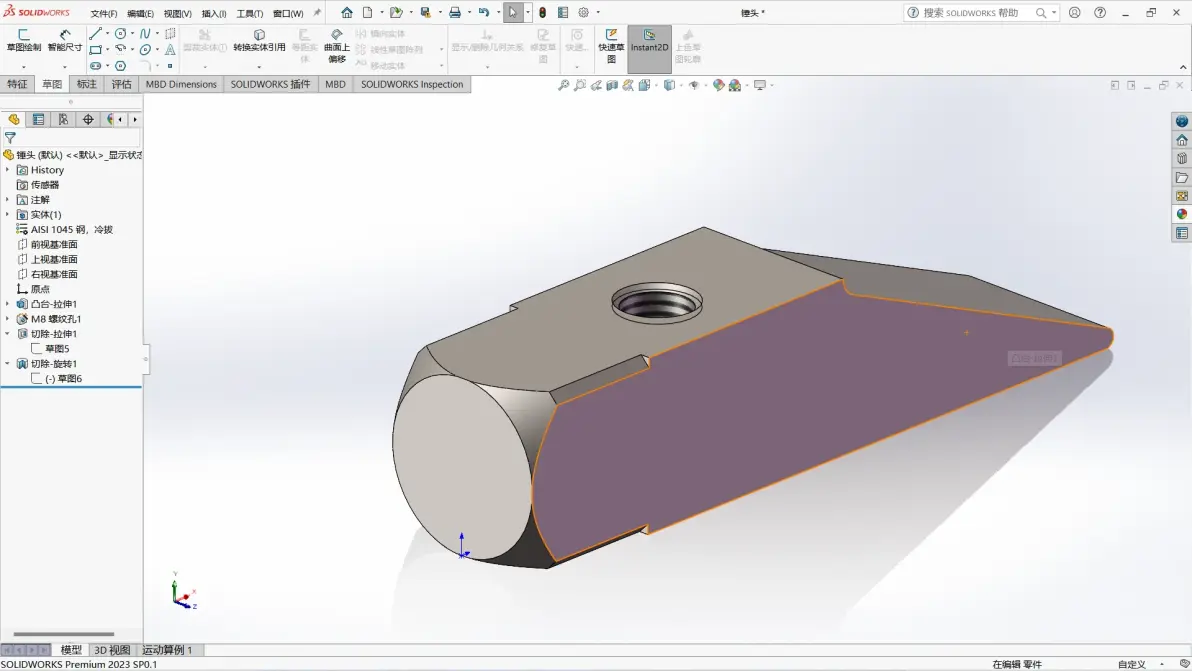
在 SolidWorks 中绘制梯形螺纹,最通用且准确的方法是螺旋线扫描切除法,能生成真实 3D 实体结构,区别于仅显示外观的装饰螺纹线 。以下是具体操作流程及关键细节。
🛠️ 四步完成实体螺纹
建立基体:新建零件,在前视基准面画圆,拉伸凸台生成圆柱,直径设为螺纹公称直径(如 40mm)。
创建螺旋线:在圆柱端面绘制与外径重合的圆,点击“插入” - “曲线” - “螺旋线”,输入螺距(如 6mm)和圈数 。
绘制牙型:在螺旋线起点建立垂直基准面,绘制等腰梯形草图,牙型角设为30 度,这是梯形螺纹的核心特征 。
扫描切除:点击“特征” - “扫描切除”,选择梯形为轮廓、螺旋线为路径,确认后即可生成螺纹 。
⚠️ 避坑与参数要点
位置约束:梯形草图的中心点必须与螺旋线起点添加穿透约束,防止螺纹错位 。
内外区别:外螺纹直接切除圆柱表面;内螺纹需先拉伸切除出光孔,再在内壁进行扫描切除 。
标准查询:梯形螺纹标号如 Tr40×6,具体底径和牙高需查阅机械手册,确保尺寸合规 。
装饰线局限:若仅需工程图标注,可用“注解” - “装饰螺纹线”,但无法用于 3D 打印或干涉检查 。
该方法适用于 SolidWorks 各主流版本,操作灵活且符合实际加工结构 。



