在 SOLIDWORKS 中实现 定制化孔标注,主要通过修改系统内置的孔标注格式文件(calloutformat.txt)或使用高级孔属性中的自定义功能。以下是关键方法和操作步骤:一、适用场景说明
异型孔向导创建的孔:标注内容由 calloutformat.txt 文件控制,需手动编辑该文件以实现全局定制。
高级孔(如多段沉头孔、复合螺纹孔等):可在孔属性管理器中直接自定义标注顺序和内容
二、定制化方法
1. 修改 calloutformat.txt 文件(适用于异型孔)
这是最常用且灵活的方式,适用于批量修改工程图中的孔标注样式。
文件位置:默认路径为:text
\solidworks\lang\\calloutformat.txt
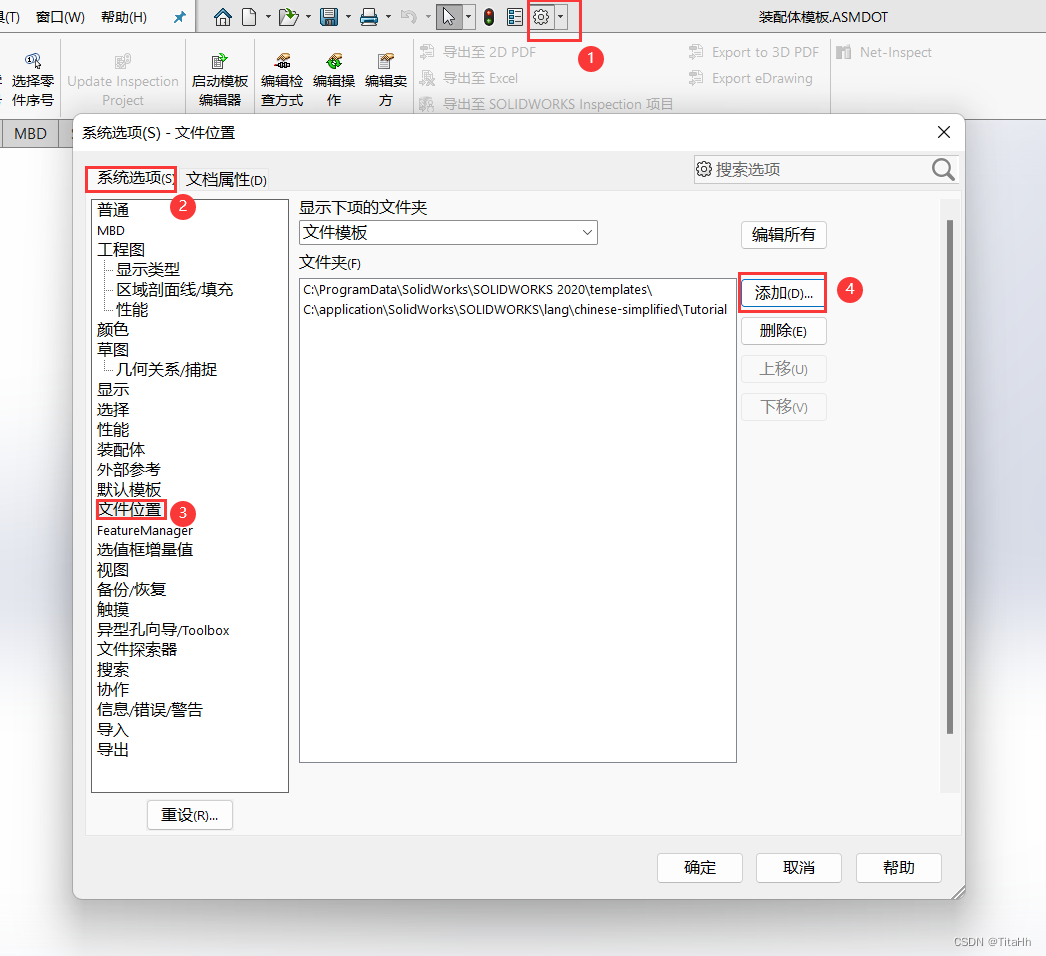
可通过 工具 > 选项 > 系统选项 > 文件位置 查看或更改该文件夹路径
操作步骤:
备份原文件:防止误改导致标注异常。
用文本编辑器(如记事本++)打开 calloutformat.txt。
文件结构示例:
text
[ANSI Metric]
COUNTERBORED HOLES = Blind Hole = \diameter_symbol \hole_diameter \depth_symbol \hole_depth;\n\counterbore_symbol \counterbore_diameter \depth_symbol \counterbore_depth
左侧为固定子类型名称(不可修改);
右侧为可自定义的标注文本;
\n 表示换行;
\diameter_symbol 等尖括号变量为系统保留,不可删除或重命名
根据需求增删信息,例如添加公司名称、调整单位顺序、隐藏冗余参数等。
保存后,在 SOLIDWORKS 工程图中刷新标注即可生效。
⚠️ 注意:若文件丢失,SOLIDWORKS 会退回到基于几何体的简单标注,可能丢失螺纹、沉头等制造信息
2. 高级孔自定义标注(适用于复杂孔特征)
适用于近端/远端带不同沉头、螺纹段等的高级孔
在 高级孔 PropertyManager 中:
点击 “自定义标注”。
使用 上移/下移 调整标注顺序,匹配实际加工流程。
双击标注字符串可替换变量(如用 _depth 替代 _diameter)。
支持添加固定文字(如“TAP 1/4-20 UNC”)。
恢复默认:右键字符串 → 恢复默认字符串;完全清除自定义 → 点击 “默认标注”
3. 工程图中单个孔标注微调
适用于少量孔的临时修改
选中标注 → 右键 → 显示选项 → 可切换为直径、线性、带括号等。
在 尺寸 PropertyManager 的 “尺寸文字” 选项卡中:
插入标注变量(如 );
添加前/后缀文字;
设置小数精度、公差等。
三、推荐实践
标准化:在公司模板中预置符合 GB/ISO 标准的 calloutformat.txt,确保图纸一致性。
测试验证:修改后先在简单模型上测试标注效果,再应用于正式图纸。
文档记录:保存自定义规则文档,便于团队协作与版本迁移。
如需官方详细指引,可参考:
SOLIDWORKS 2026 帮助 - 孔标注
SOLIDWORKS 2024 帮助 - 自定义高级孔标注




 技术文档
技术文档
 推荐好文
推荐好文





 155-2731-8020




