

SolidWorks工程图孔标注不显示螺纹孔通常由孔的创建方式不正确、装饰螺纹线未启用或孔标注格式文件问题导致。 解决此问题需按以下步骤排查:确认孔的创建方式
必须使用“异形孔向导”创建螺纹孔:在模型树中查看孔特征名称,若显示“M3螺纹孔”等则为有效;若为“拉伸切除”或导入零件(STEP/IGES格式),则无法直接关联螺纹线,需手动添加装饰螺纹线标识。
启用装饰螺纹线显示
在模型中显示螺纹线
右键模型树中的“注解”文件夹,选择“细节”,勾选“装饰螺纹线”和“上色的装饰螺纹线”。
点击模型树顶部的“显示状态”图标(小眼睛),勾选“顶层注解”、“部件注解”和“贴图”。
按Ctrl+B重建模型,检查螺纹孔特征是否勾选“带螺纹标注”或螺纹线特征是否被压缩。
在工程图中显示螺纹线
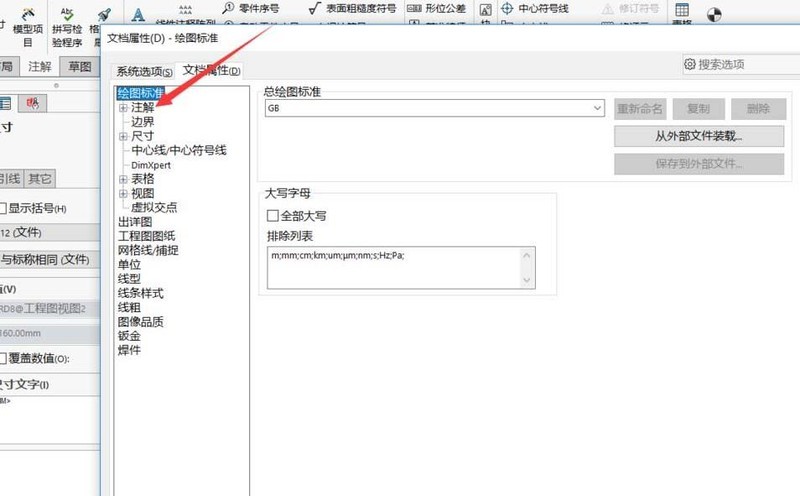
进入工程图“选项”或“文档属性”,找到“出详图”,勾选“装饰螺纹线”和“上色的装饰螺纹线”。
刷新重建工程图视图。
也可通过“注解”→“模型项目”,选中“装饰螺纹线”手动添加。
检查孔标注格式文件
若孔标注不显示螺纹符号或出现乱码,可能是孔标注格式文件路径错误或文件缺失。
打开SolidWorks系统选项中的“文件位置”,检查“孔标注格式文件”指向路径(通常为C:\Program Files\SOLIDWORKS Corp\SOLIDWORKS\lang\chinese-simplified)。
确保该路径下存在calloutformat.txt等文件,若缺失可从相同版本软件中拷贝。
重新指引路径后,孔标注即可正常显示螺纹信息。



