

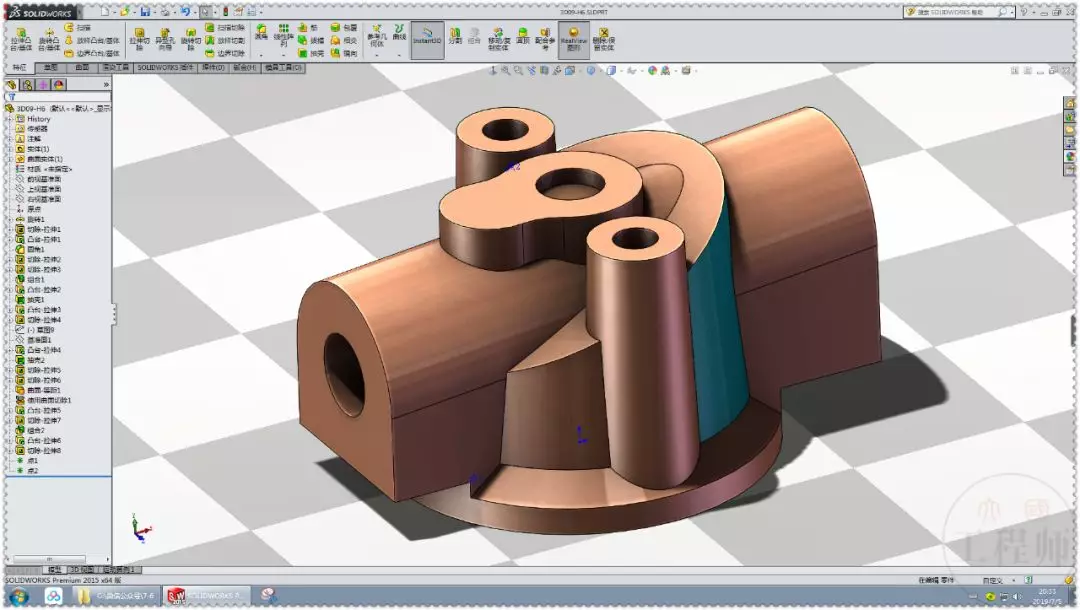
在 SolidWorks 中实现两螺杆的配合,通常是指让两个螺杆(如梯形丝杠、滚珠丝杠等)通过螺旋运动实现联动,例如一个螺杆旋转带动另一个螺杆平移,或两个螺杆同步旋转/平移。根据公开资料,主要通过 “螺旋配合”(Screw Mate) 实现。
核心操作步骤
适用场景:两个螺杆需满足同轴或轴线平行且有螺距关系的条件。
关键命令:配合 → 机械配合 → 螺旋。
具体操作流程
插入两个螺杆零件
新建装配体,分别插入两个螺杆模型(确保已建模螺纹几何或有圆柱特征)。
添加同心配合(必要前提)
选择两个螺杆的圆柱面或基准轴,应用“同心配合”,确保它们同轴。
若轴线不重合,螺旋配合无法正确生效。
添加螺旋配合
点击顶部菜单栏:插入 → 配合,或点击装配体工具栏中的“配合”按钮。
在 PropertyManager 中切换到 “机械配合” 选项卡,选择 “螺旋”。
依次选择:第一个螺杆的旋转轴(如圆柱面);
第二个螺杆的旋转轴(如圆柱面或基准轴)。
设置参数:距离/圈数:输入螺距值(如 10 mm 表示旋转一圈移动 10 mm);
勾选 “反向”(如需两个螺杆反向运动)
验证与测试
拖动任一螺杆,观察另一个是否按设定螺距同步移动;
可结合 运动算例 添加马达驱动,生成动画
注意事项
螺旋配合不自动避免干涉,需手动检查或使用“碰撞检测”
若螺杆无真实螺纹几何,可用基准轴或圆柱面代替作为配合参考;
对于非同轴螺杆(如平行轴),需额外添加齿轮或同步带配合,螺旋配合仅适用于同轴旋转+平移场景。
参考资料
SolidWorks 官方帮助文档:螺旋配合
两分钟学会 SolidWorks 螺栓螺母建模+动画(2026年4月发布,适用于螺杆场景)
如需进一步了解运动仿真设置,可参考 SolidWorks 运动算例教程。



