

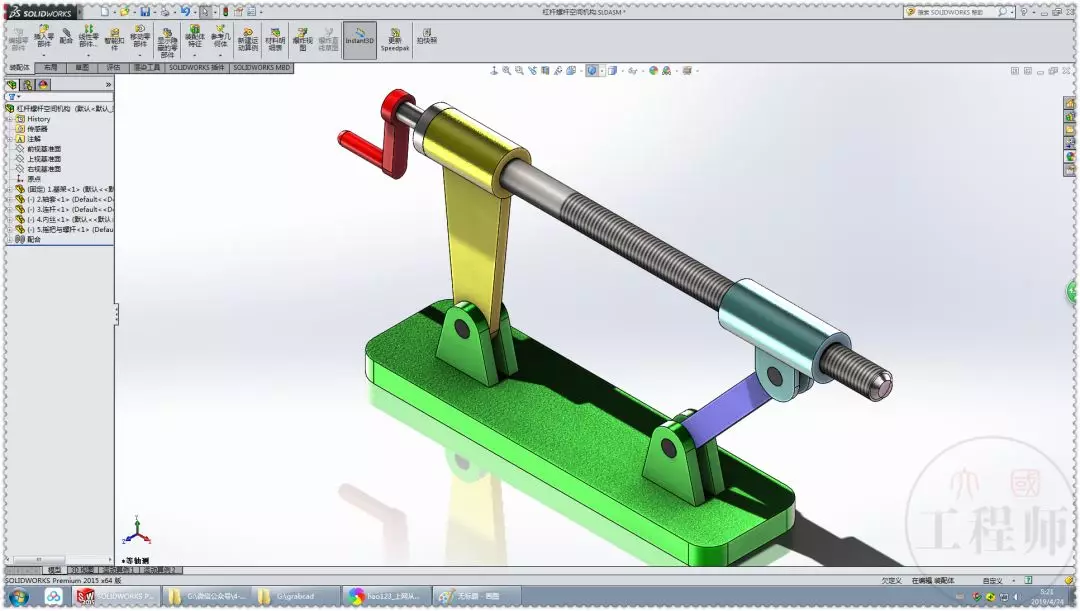


在 SolidWorks 中,隐藏零件主要通过右键菜单或快捷键实现,适用于装配体及工程图环境 。
隐藏零件的操作方法
右键菜单:在图形区域或 FeatureManager 设计树中右键单击零部件,选择“隐藏/显示”>“隐藏零部件”。
快捷键:将鼠标指针移至零件上,按下 Tab 键 即可快速隐藏 。
显示隐藏零件的方法
设计树显示:在 FeatureManager 设计树中找到灰色显示的零件,右键选择“显示零部件”。
快捷键恢复:鼠标对准隐藏零件的位置,按下 Shift + Tab 键 可重新显示 。
显示隐藏模式:按下 Ctrl + Shift + Tab 或点击工具栏“显示隐藏的零部件”,仅显示隐藏项,点击即可恢复 。
全部显示:右键点击顶层装配体或空白处,选择“显示所有”可恢复全部视图 。
注意事项与技巧工程图环境:在工程图视图属性中也可管理零部件的隐藏状态 。
透明零件选中:若零件透明难选中,按住 Shift 键 再点击即可选中 。
孤立实体:使用“孤立”命令可暂时隐藏未选定实体,退出后恢复原状 。



