

在 SolidWorks(SW)中为一大一小两个相交圆柱添加加强筋,可采用以下方法。根据公开资料和操作实践,推荐使用“筋”(Rib)特征命令,该方法适用于相交圆柱结构,操作直观且结果可靠。
操作步骤
创建两个相交圆柱体
新建零件文件。
使用“拉伸凸台/基体”分别创建大圆柱和小圆柱,确保它们在空间中相交(如垂直或成一定角度相交)
选择合适的基准面绘制筋草图
进入“特征”工具栏,点击“筋”命令。
系统提示选择基准面、平面或边线来绘制筋的横断面。通常选择前视基准面或上视基准面,使草图能同时覆盖两个圆柱的相交区域
绘制筋的中心线
进入草图环境后,按空格键调整视图方向,使两个圆柱的相交区域清晰可见。
使用“直线”工具绘制一条连接两个圆柱相交区域的线段,确保线段两端分别与两个圆柱的外表面相交或接触
若出现“重建模型错误”,可延长线段使其完全依附于实体表面
设置筋参数并生成
退出草图后,系统自动弹出“筋”属性管理器。
设置筋的厚度(如 2mm)、拉伸方向(默认向内,若需向外需确保外部有空间)
预览确认筋位置和形状无误后,点击“√”完成生成
注意事项
筋必须依附于现有实体:若草图端点悬空,筋将无法生成
避免自相交:若两圆柱相交角度过小,筋可能与自身干涉,建议调整草图走向或分段创建。
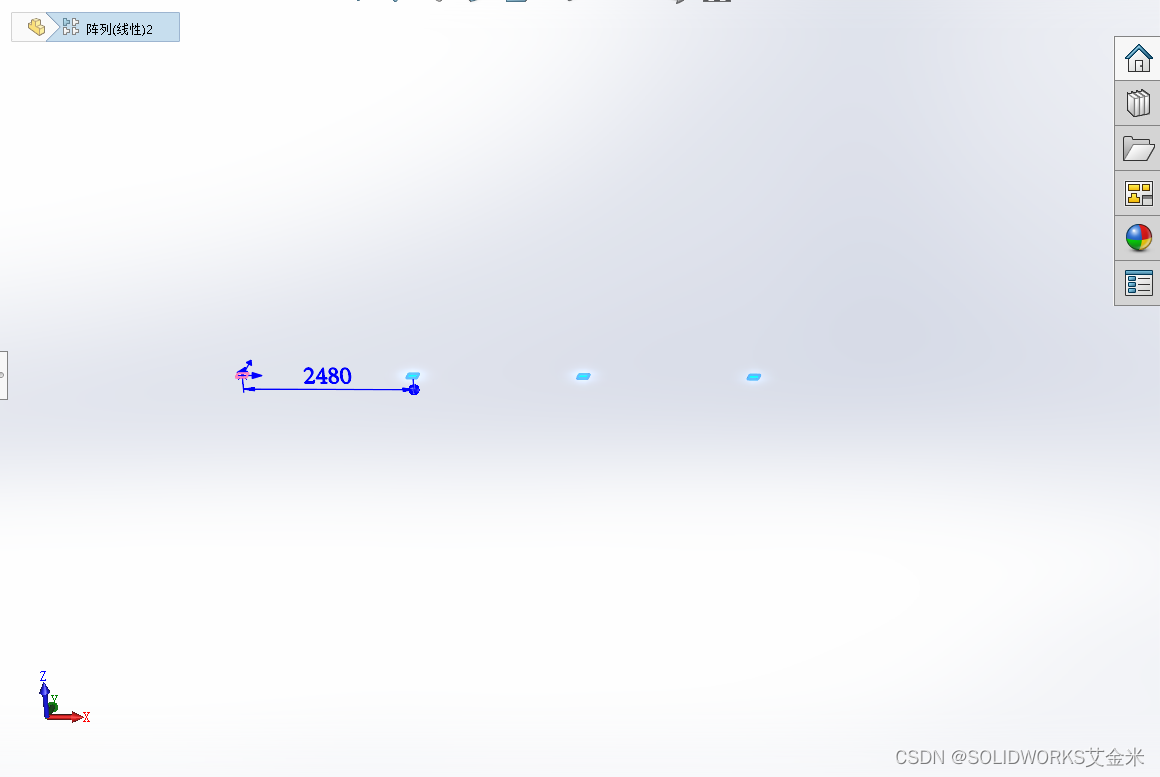
如需多个筋:可使用“圆周阵列”或“线性阵列”复制筋特征
替代方法(适用于复杂曲面)
若筋需沿圆柱曲面连续分布,可考虑使用包覆命令(Wrap)创建凸筋,但该方法适用于规则环绕结构,不适用于简单相交加强
更多操作细节可参考官方帮助文档:SolidWorks 筋特征帮助



