

在 SolidWorks 中创建 可变螺距螺旋线,主要通过 “螺旋线/涡状线” 命令配合 “可变螺距” 选项实现。以下是关键操作步骤和要点:基本操作步骤
新建零件,选择一个基准面(如前视基准面)进入草图。
绘制一个圆,作为螺旋线的基准直径(例如直径 30mm)
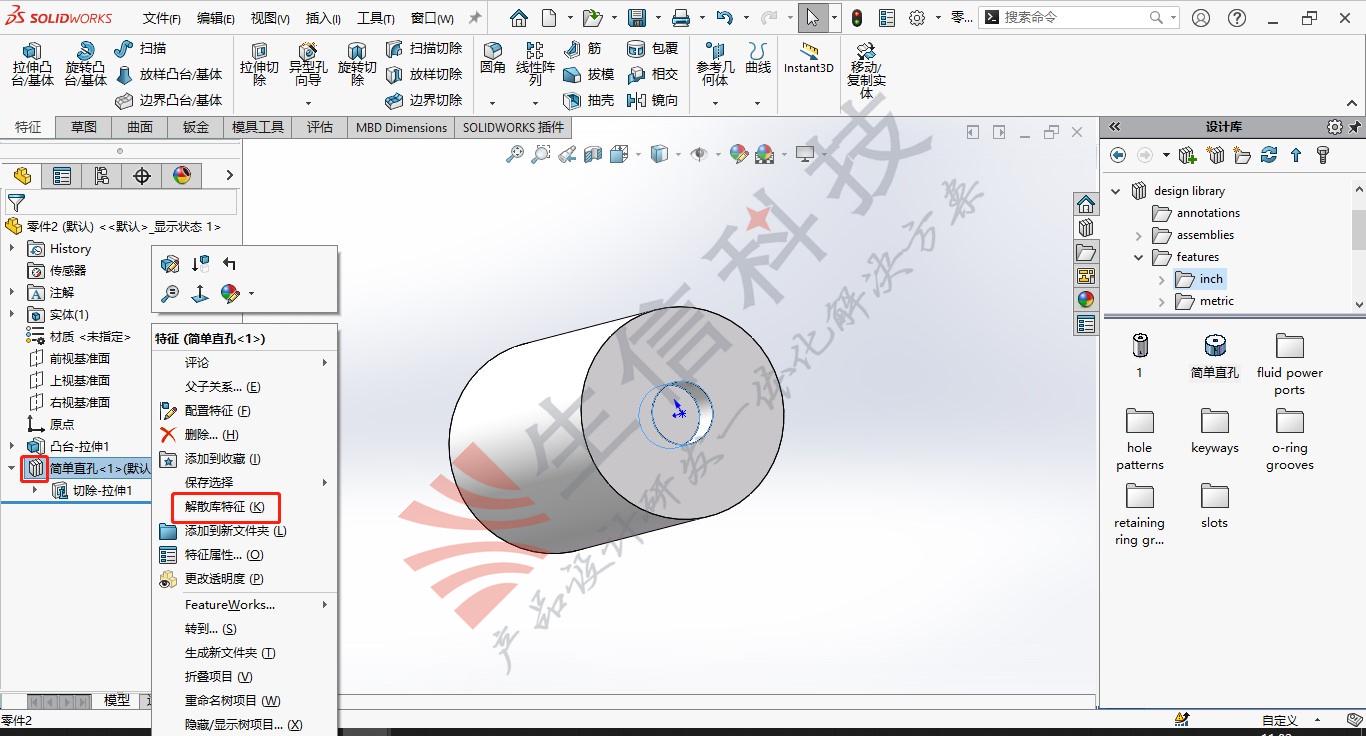
退出草图,点击 特征 → 曲线 → 螺旋线/涡状线
在 PropertyManager 中:定义方式:选择“高度和圈数”或“螺距和圈数”(推荐前者更直观)
勾选“可变螺距”
在参数表中输入多组 高度、螺距、圈数 数据,定义不同区段的螺距变化
例如:起始螺距 5mm,中间段 10mm,末端又回到 5mm,用于模拟两端并紧弹簧
点击 确定 生成可变螺距螺旋线。
关键注意事项
扫描轮廓直径 应小于最小螺距,避免自相交(如最小螺距 5mm,轮廓直径建议 ≤4.99mm)
可通过 派生草图 + 穿透约束 精确定位扫描轮廓与螺旋线的关系
若需批量生成或自动化建模,可使用 VBA/Python API 调用 InsertVariablePitchHelix() 等函数
典型应用场景
弹簧建模:压缩弹簧、拉伸弹簧、扭力弹簧
变径螺杆:如挤出机螺杆、输送螺杆等非标准螺纹零件
复杂路径引导:用于扫描、放样等高级特征的路径
如需详细视频演示,可参考以下资源:SolidWorks快速画一个变距螺杆教程
用SolidWorks螺旋线建模4个变径、变距弹簧



