

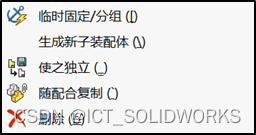
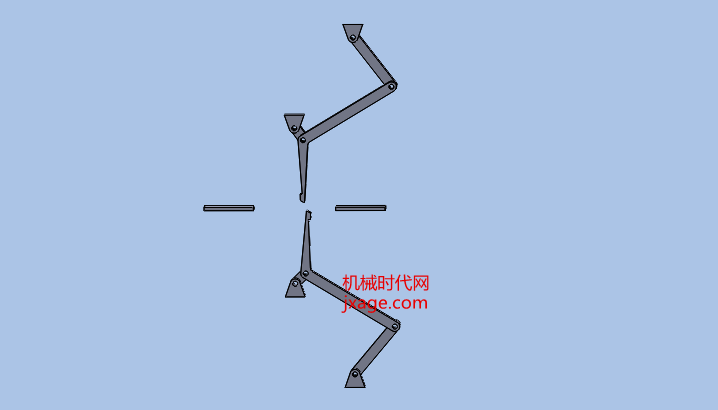
在 SolidWorks 工程图中,如果视图出现歪斜、颠倒或角度不正的问题,可以通过以下几种常用方法快速修正。根据当前时间(2026年5月)和最新公开资料,推荐优先使用 工程图内直接调整视图方向 的方式,操作简便且不影响模型本身。
常用修正方法
旋转视图至正确角度
选中需要调整的工程图视图(点击视图边界线使其高亮)。
在顶部工具栏找到 “旋转视图” 工具(或右键菜单 → “旋转视图”)。
输入所需角度(如 90°、180°),或拖动视图边缘的旋转控点手动调整。
按 Enter 或点击空白处确认。
对齐视图至特定边线
在工程图中选中一条你希望设为水平或竖直的边线。
点击顶部菜单栏的 “工具” → “对齐工程图视图”,选择对应对齐方式(如“水平对齐”或“竖直对齐”)。
视图将自动旋转以匹配所选边线的方向。
更新标准视图方向(适用于整体视角歪斜)
在模型空间(非工程图)中,通过 “视图定向”(空格键调出)将模型摆正到所需方向。
点击 “更新标准视图”,选择对应视图(如前视图、上视图等)进行覆盖。
返回工程图后,视图将自动按新标准方向显示。
检查投影类型设置(仅限俯视图/仰视图颠倒)
若俯视图完全颠倒(如大头朝下),可能是投影类型错误:右键图纸空白处 → “属性”。
在 “投影类型” 中切换为 “第一视角”(中国标准)或 “第三视角”(欧美常用)。
点击“应用更改”即可修正。
注意事项
上述操作仅调整工程图显示角度,不会修改原始3D模型。
若需长期规范建模,建议在建模阶段使用基准面/基准轴确保初始方向正确,避免后期频繁调整。
如需官方视频教程,可访问:SolidWorks 官方帮助文档。



