

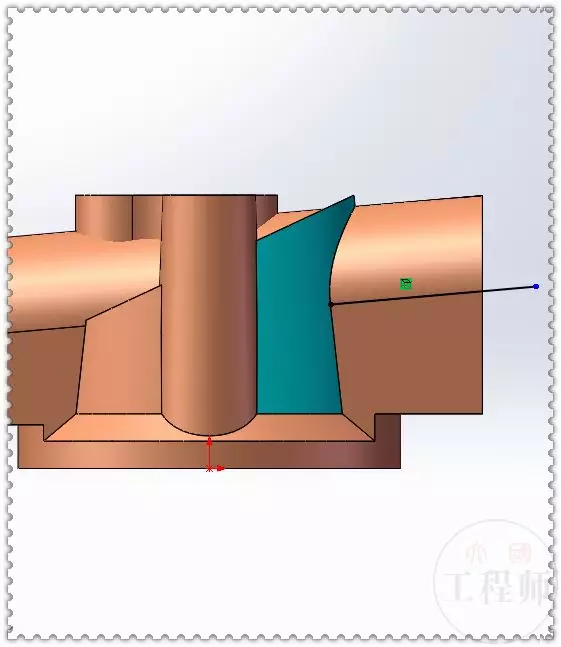
当 SolidWorks 中的零件图或工程图视图出现歪斜时,可通过以下方法快速摆正。根据问题场景(零件建模视角歪了 或 工程图视图歪了),分别提供解决方案:一、零件建模视角歪斜的摆正方法
适用于在 3D 零件建模环境 中模型方向不正的情况。
方法 1:使用“正视于”命令配合 Ctrl 键选择两个垂直面
按住 Ctrl 键,同时选择两个相互垂直的面(如前视基准面和一个侧面)。
点击工具栏中的 “正视于” 按钮,模型将自动摆正到所选方向。
方法 2:通过“移动/复制实体”添加几何约束
进入 插入 → 特征 → 移动/复制。
选择要摆正的实体。
在属性管理器中,选择 “配合” 选项:将模型的一个面与 前视基准面 设置为“重合”或“贴合”。
再将另一个面与 右视/上视基准面 配合。
确认后,模型将按基准面对齐。
方法 3:自定义视图并保存为标准视图
手动旋转模型至所需方向。
点击 视图定向 → 点击 “新建视图”,命名(如“AA”)。
按 空格键,在视图定向列表中选择该视图即可快速调用。
若需设为默认前视图,可在视图定向中选择 “更新标准视图” → 前视。
二、工程图视图歪斜的摆正方法
适用于 工程图中的投影视图(如俯视图、左视图等)方向错误。
方法 1:对齐视图到模型边线
在工程图中,选中要对齐的边线(如水平或竖直线)。
点击 工具 → 对齐工程图视图 → 水平对齐图纸 或 竖直对齐图纸。
方法 2:旋转视图至原始角度
右键点击工程图视图 → “旋转视图” → “恢复到原始旋转”。
方法 3:检查投影类型(适用于俯视图颠倒)
右键 图纸1 → “属性”。
在 “投影类型” 中切换为 第一视角(中国标准)或第三视角。
方法 4:使用辅助视图对齐图纸
右键工程图视图 → “对齐工程图视图” → “顺时针/逆时针水平于图纸”。
三、预防建议
建模时始终以 基准面/基准轴 为参考,避免依赖临时视角。
工程图出图前,先在 3D 环境中确认模型方向正确。
定期使用 “视图定向” 保存常用视角,提升效率。
如需官方操作演示,可参考 SolidWorks 官方帮助文档。



