

在 SolidWorks 中调用“随配合复制”功能,主要有以下几种方式:启动“随配合复制”功能的方法
方式一:通过菜单栏
点击顶部菜单栏的 插入 → 零部件 → 随配合复制
方式二:通过装配体工具栏
在 装配体工具栏 中找到 “随配合复制” 按钮(通常显示为一个带加号的零件图标),直接点击
方式三:通过右键菜单(适用于已装配好的零件)
在 FeatureManager 设计树 或 图形区域 中选中已正确装配的零件,右键单击,然后选择 “随配合复制”
方式四:通过插入零部件下拉菜单
点击 插入零部件 按钮下方的小三角箭头,从下拉菜单中选择 “随配合复制”
使用流程简要说明
启动命令:使用上述任一方式打开“随配合复制”PropertyManager。
选择源零件:在图形区或设计树中选择已装配好配合关系的零部件,点击 下一步。
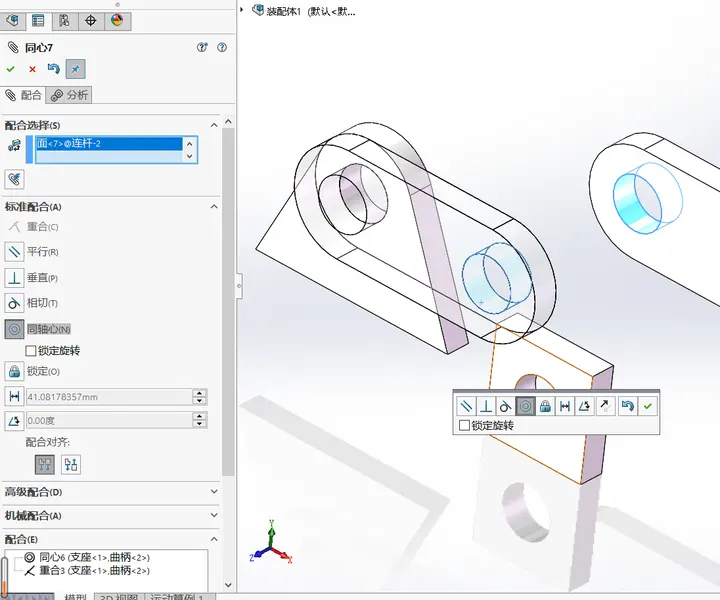
配置配合关系:对于固定几何关系(如同轴、同心),勾选 “重复” 以继承原配合。
对于需调整位置的配合(如重合、距离、槽口等),取消勾选“重复”,然后手动选择新参考面/边线
确认并完成:点击 √ 完成当前复制,可继续复制更多实例;全部完成后点击 关闭 或按 Esc 退出
⚠️ 注意:在 SolidWorks 2025 及更高版本中,“随配合复制”已支持机械配合、路径配合等高级配合类型
但早期版本可能不支持
如需进一步学习,可参考官方帮助文档:SolidWorks 随配合复制帮助



