

在 SolidWorks(SW)中实现“绕着中心旋转”,根据操作对象和场景不同,主要有以下几类操作:1. 草图中的几何体绕中心点旋转(2D 旋转)
适用于在草图中旋转线条、矩形等图形元素。
步骤:进入草图编辑模式。
绘制待旋转的图形(如矩形)。
点击 “移动实体” 命令(在草图工具栏中,或通过右下角倒三角展开)。
选择要旋转的实体。
在左侧属性管理器中,点击 “旋转” 选项。
指定 旋转中心点(可点击图形上的点,或输入坐标)。
输入 旋转角度(如 30°、90° 等),按 Enter 确认。
示例:框选矩形 → 选旋转中心点 → 输入 50° → 完成旋转
2. 创建旋转特征(3D 旋转)
用于生成回转体零件(如凸台、切除、曲面)。
前提条件:草图中必须有一条 中心线(作为旋转轴)。
轮廓不能与中心线交叉。
操作步骤:绘制轮廓(如半圆、矩形等)。
绘制一条 中心线(用于定义旋转轴)。
退出草图,点击 “旋转凸台/基体”(位于特征选项卡)。
在 PropertyManager 中:选择轮廓。
选择中心线作为旋转轴。
设置旋转角度(默认 360°)。
点击 √ 完成。
注意:若草图含多条中心线,需手动指定使用哪一条作为旋转轴
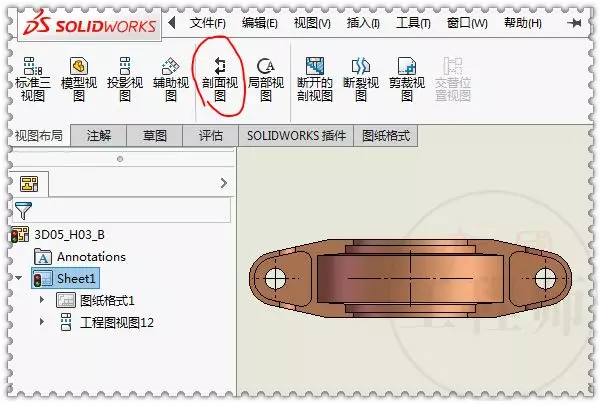
3. 旋转工程图视图
用于调整图纸中视图的角度。
方法:单击 “旋转视图”(视图工具栏)。
选择要旋转的视图。
拖动鼠标或在对话框中输入角度(如 45°)。
可选择是否同步更新相关投影视图
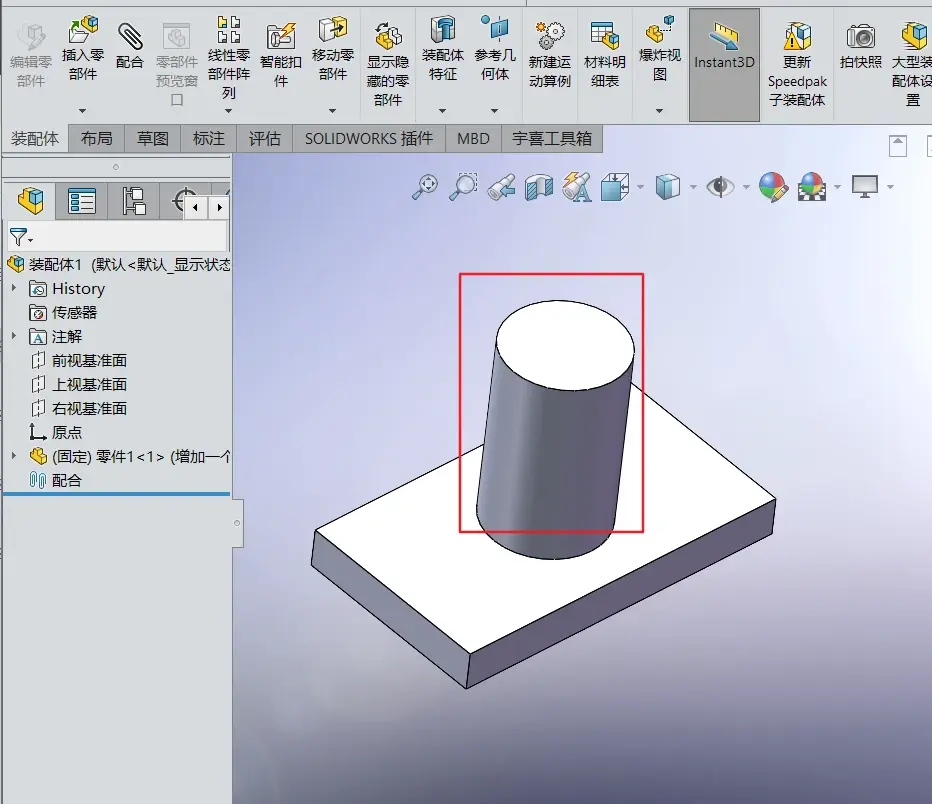
4. 零件在装配体中绕设定轴旋转
适用于装配体环境下的运动仿真或手动调整。
前提:需先定义旋转轴(如基准轴、边线、中心线)。
操作:在装配体中,右键点击零件 → “移动零部件”。
在属性管理器中选择 “旋转”。
指定旋转轴和角度,拖动或输入数值即可
如需视频演示,可参考以下教程:SW2024零基础入门到精通教程(含旋转实体)



