

在 SolidWorks(SW)中,如果模型原本的颜色“消失”了,通常表现为模型变灰、发暗或显示为默认白色但视觉效果异常。根据当前公开资料和常见问题,主要原因及解决方法如下:主要原因
外观设置被覆盖:手动更改颜色后,恢复默认白色时因材质反射或布景设置导致颜色发暗。
装配体层级颜色冲突:装配体整体着色覆盖了零件颜色。
导入文件丢失颜色信息:如 STEP/STP 文件未启用颜色导入选项。
显示模式或光源异常:误设为“上色模式带边线”或环境光源被关闭。
模板或系统颜色配置异常:默认模板中的背景/外观设置损坏。
推荐解决步骤
恢复模型原始白色外观
切换布景:DisplayManager → 布景 → 改为“淡白色” → 再切回“三点渐退”
或复制正常文件的外观粘贴到当前模型:右键实体 → 粘贴外观
检查装配体颜色覆盖
在设计树中右键装配体 → 删除整机颜色 → 零件颜色将恢复
移除自定义外观
右键零件 → 外观 → 从此移出所有外观
或通过设计树中的“外观”工具栏 → 右键颜色 → 移除外观
验证导入设置(如打开 STEP 文件)
重新打开文件时,在文件打开对话框中点击选项→ 勾选:启用3D Interconnect
导入外观和层级结构
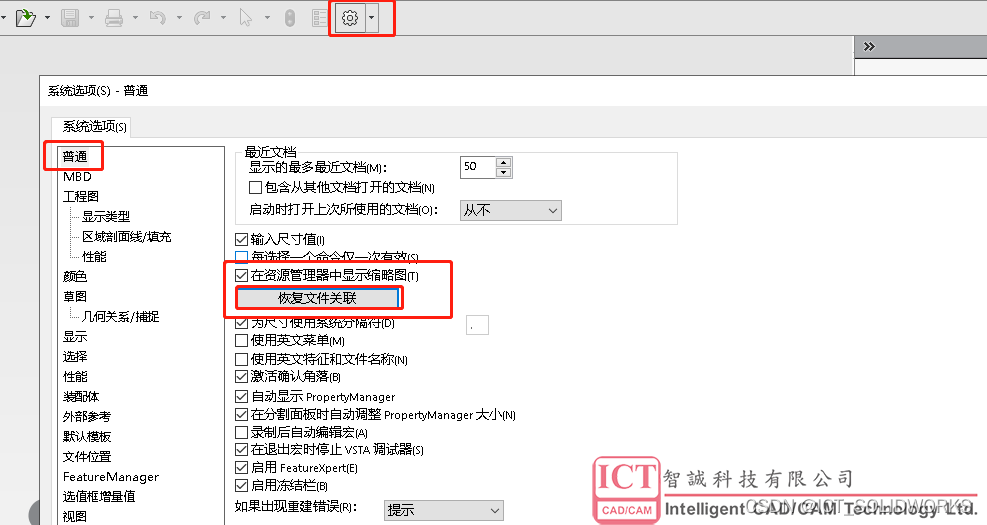
重置系统颜色选项
工具 → 选项 → 系统选项 → 颜色 → 点击 重设为厂家默认值
预防建议
修改模板默认外观时,先按上述方法“刷新”模板中的布景设置
导出/导入跨平台文件(如 STEP)时,确保使用支持颜色的格式(如 AP214/AP242)
如问题仍存在,可提供具体场景(如是零件、装配体还是工程图),以便进一步定位。



