

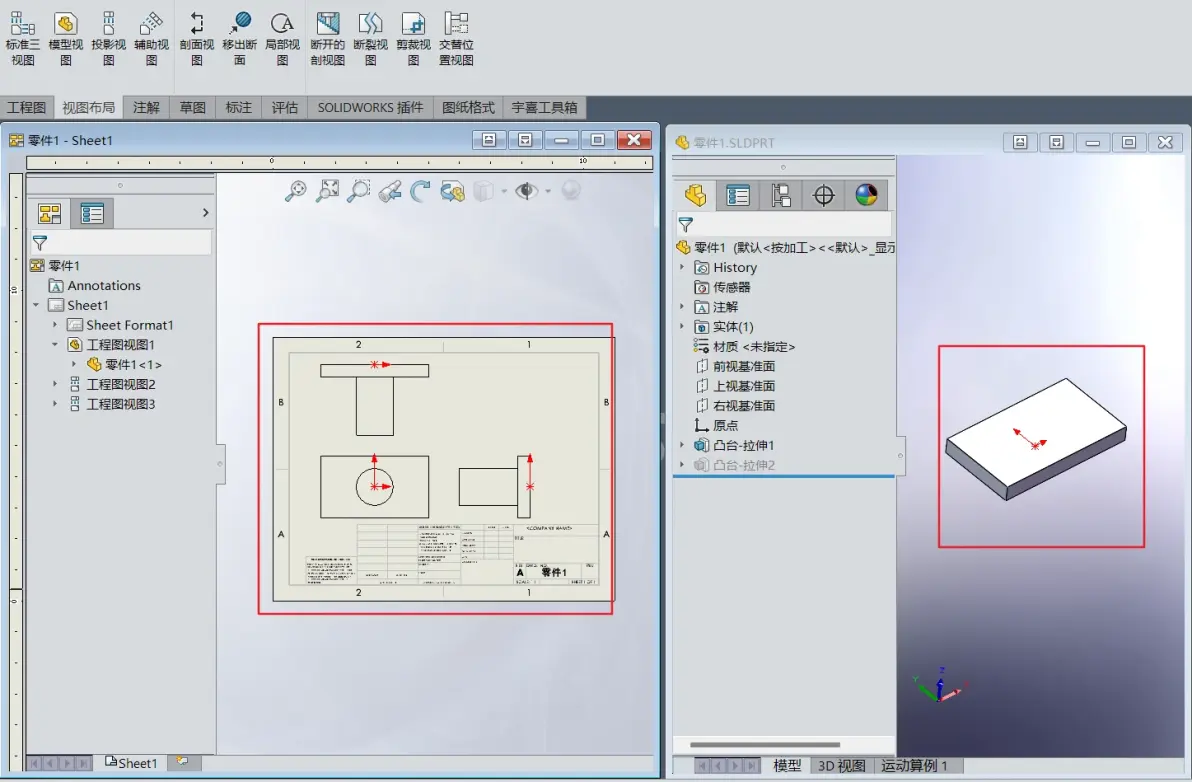
SolidWorks工程图显示为虚线框通常是因为关联的模型文件丢失或路径错误,可以通过重新关联模型来解决。
解决方法
重新关联模型文件:在工程图界面,右键点击虚线框视图,选择“替换模型”(或类似选项),浏览并选择正确的零件或装配体文件,然后右键点击视图选择“显示”以刷新视图。
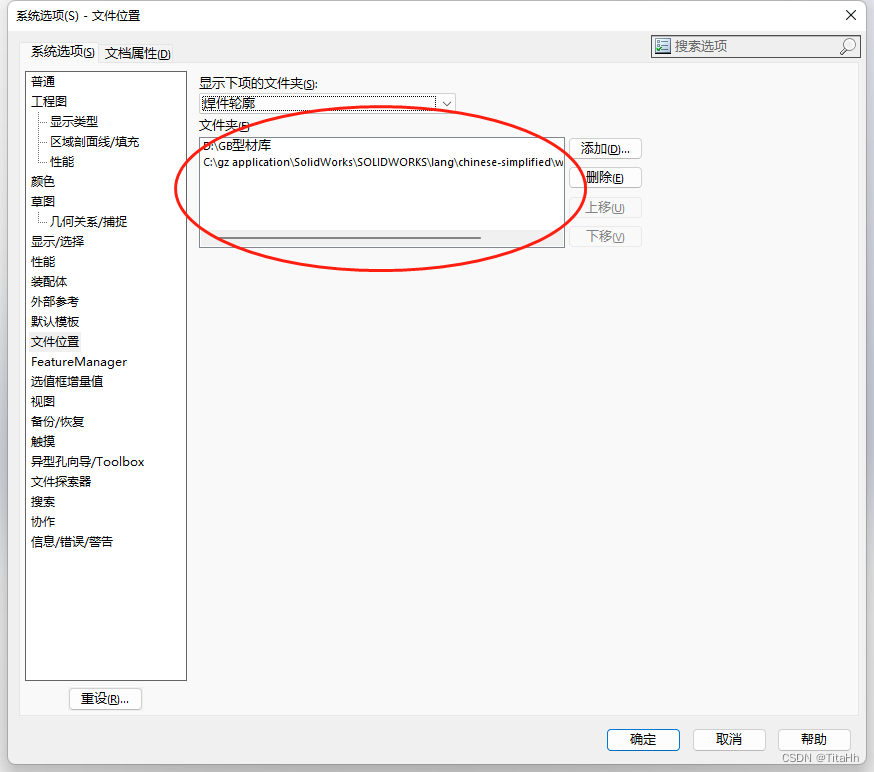
重定义参考路径:如果打开工程图时提示找不到参考,可关闭工程图,在SolidWorks中通过“文件”>“打开”选择工程图,在提示对话框中手动指定模型文件的正确路径。
检查文件位置:确保模型文件未被移动、重命名或删除。如果文件已重命名,建议用SolidWorks的“另存为”功能修改文件名,以保持关联。
原因分析
关联断裂:SolidWorks工程图与三维模型文件关联,如果模型文件在资源管理器中被直接移动、重命名或删除,工程图会因找不到参考而显示虚线框。
软件问题:偶尔因软件bug或显示错误导致,可尝试关闭并重新打开工程图,或重启SolidWorks。
预防建议
规范文件管理:修改文件名时,始终在SolidWorks中使用“另存为”命令,避免在外部资源管理器直接操作。
打包文件:在移动或共享文件时,使用SolidWorks的“打包”功能,确保所有关联文件被一并复制。



