

在 SolidWorks(SW)中替换工程图图框,可通过以下步骤完成。根据最新公开资料(截至2026年5月),主流方法适用于单个或批量图纸替换。
单个工程图替换图框步骤
打开目标工程图文件。
右键点击图纸空白处(或在 FeatureManager 设计树中右键“图纸1”),选择 “属性”。
在弹出的 “图纸属性” 对话框中:查看当前“图纸格式”是否已包含所需图框;
若无,点击 “浏览” 按钮。
定位图框文件路径(通常为 .slddrt 格式),选中后点击 “打开”。
点击 “应用更改” 或 “确定”,完成图框替换。
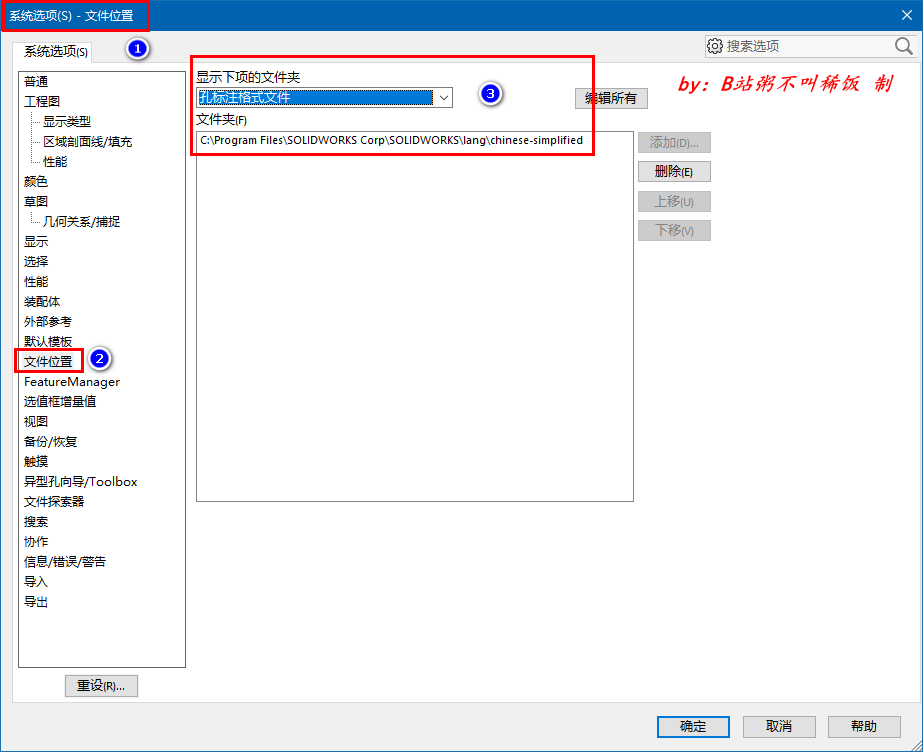
✅ 提示:为提高效率,可将常用图框路径添加到 SolidWorks 文件位置中(工具 > 选项 > 文件位置),避免每次手动浏览
批量替换工程图图框方法
对于大量图纸,推荐使用专业插件实现自动化替换:凯元工具(KYTool):安装后在 SolidWorks 中启用插件。
打开 【批量替换模板】 功能。
将待替换的工程图拖入上方列表,将新图框模板拖入下方模板列表。
设置匹配规则(如按尺寸、名称匹配),点击 “开始” 自动替换
SolidKits.BOMs:添加需替换的图纸文件。
选择新模板并导出配置表,填写后导入执行替换
补充说明
图框文件格式:用于替换的是 .slddrt(图纸格式),而非 .drwdot(工程图模板)
编辑现有图框:若需自定义修改,可右键图纸空白处 → “编辑图纸格式”,使用草图和注释工具调整,完成后保存为新 .slddrt 文件
如需进一步操作指导,可参考官方帮助文档:SolidWorks 替换工程图帮助



