

在 SolidWorks 中查看剖视图主要分为3D 模型动态剖切和2D 工程图生成剖面两种场景,操作路径不同。
🛠️ 3D 模型中动态查看内部结构
在零件或装配体环境中,可通过基准面实时剖切模型来观察内部:打开剖面工具:点击顶部"视图"工具栏中的"剖面视图"图标,或选择菜单"视图">"显示">"剖面视图"。
设置剖切面:在弹出的属性管理器中,选择"平面"或"分区"方法,通常选择一个基准面作为剖切面。
调整与保存:可拖动控标调整剖切位置,或绕轴旋转剖切面;设置完成后可点击"保存剖面视图"以便后续快速调用。
📄 2D 工程图中生成标准剖面
在工程图环境中,需绘制剖切线来生成标准的投影视图:启动命令:点击"工程图"工具栏中的"剖面视图",或选择"插入">"工程视图">"剖面"。
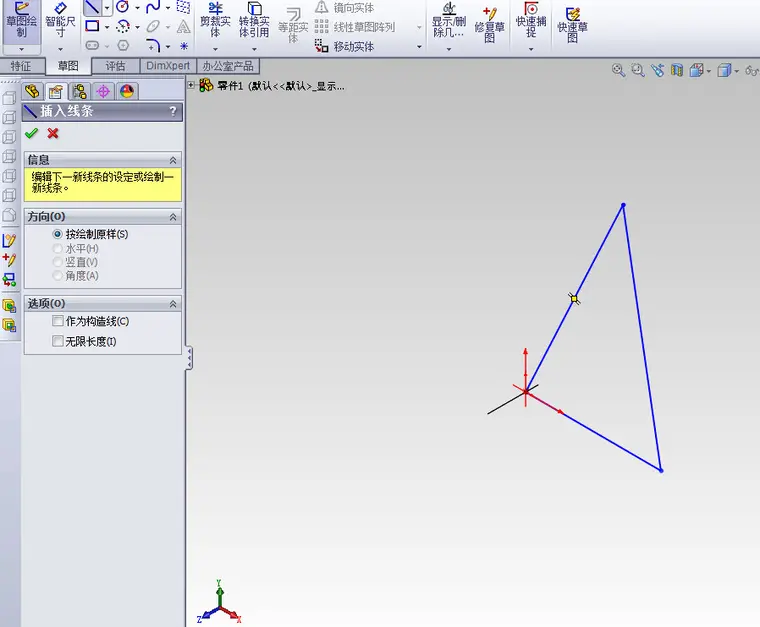
绘制剖切线:在父视图上绘制一条直线(或多段线)作为剖切路径,支持添加圆弧或凹口等距。
放置视图:移动鼠标预览剖面效果,点击空白处放置视图,系统会自动生成带剖面线的视图。
💡 实用技巧与注意事项
多剖面管理:3D 环境下支持同时启用剖面 1、2、3,利用多个平面组合剖切复杂模型。
实体排除:在装配体中,可设置"排除选择的"或"包含所选",控制特定零部件是否被剖切。
视图保存:3D 剖面状态可保存为命名视图,方便在模型树中快速切换显示状态。



