

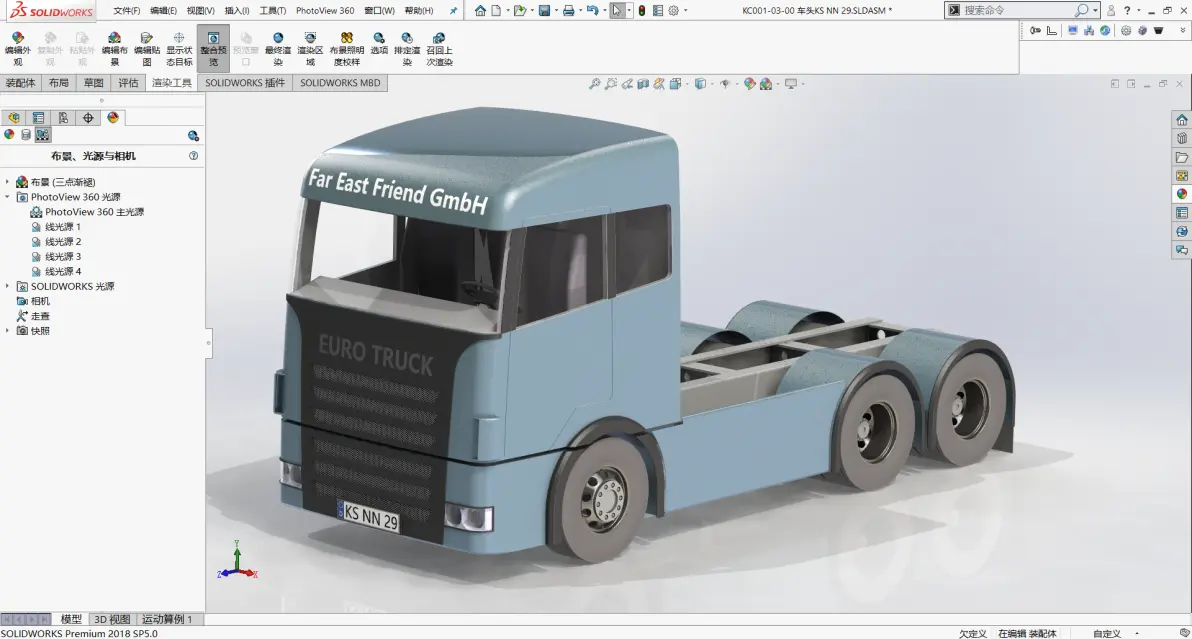
SolidWorks 零件无法预览通常由系统缩略图设置、软件选项配置或文件关联问题导致,可通过检查 Windows 文件夹选项、SolidWorks 系统设置及注册相关组件来解决 。
系统与软件设置检查
Windows 文件夹选项:打开文件资源管理器→查看→取消勾选"始终显示图标,从不显示缩略图"。
系统性能设置:右键此电脑→属性→高级系统设置→性能→视觉效果→勾选"显示缩略图,而不是显示图标"。
SolidWorks 系统选项:打开 SW→工具→系统选项→普通→勾选"在资源管理器中显示缩略图",点击"恢复文件关联"并重启软件 。
文件关联与组件注册
默认打开方式:右键 SW 文件→打开方式→选择"SOLIDWORKS Launcher"(路径:\SOLIDWORKS Corp\SOLIDWORKS\swShellFileLauncher.exe)。
注册 DLL 文件:找到 sldwinshellextu.dll 和 sldthumbnailprovider.dll(通常在 Common Files\SolidWorks Shared 目录)。
复制到 C:\Windows\System
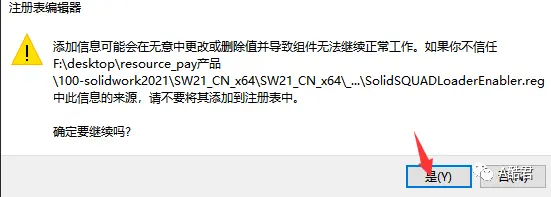
以管理员身份运行 CMD,输入:for %1 in (%windir%\system32\*.dll) do regsvr32.exe /s %1 回车执行 。
修复安装:若上述无效,通过控制面板→程序卸载→找到 SolidWorks→更改→选择"修复您的安装"。
PDM 环境特殊情况
若使用 SolidWorks PDM 出现"预览已禁用"提示,需在 PDM 管理设置中配置查阅器:工具→管理→用户设置→查阅器→添加 FileViewer.exe 路径并关联 sldasm, sldprt, slddrw 扩展名 。



