

在 SolidWorks(SW)中,预览窗口主要用于在装配体设计中快速查看、操作被遮挡或难以选择的零部件,提升装配效率。根据当前公开资料,以下是关键设置与操作方法:一、打开零部件预览窗口
方法一:在 FeatureManager 设计树中右键点击目标零部件 → 选择 “零部件预览窗口”
方法二:通过菜单栏 → “工具” > “零部件” > “预览窗口”
⚠️ 注意:该功能在以下情况下不可用
处于“隔离”状态;
装配有多个视口;
正在编辑上下文中的零部件。
二、预览窗口常用功能
同步视图:与主装配体窗口保持视角一致(可开启/关闭)
显示样式控制:线架图
透明显示
隐藏/显示(仅用于预览,不影响原模型)
独立操作:可在预览窗口内旋转、缩放、选择边线或特征用于配合,不受主窗口限制
三、启用文件预览(缩略图)
若需在资源管理器中查看 SW 文件的缩略图,请按以下设置
Windows 文件夹选项:打开“文件夹选项” → “查看”选项卡;
取消勾选“始终显示图标,从不显示缩略图”。
Windows 性能选项:进入“控制面板” → “性能信息和工具” → “调整视觉效果”;
勾选“显示缩略图,而不是显示图标”。
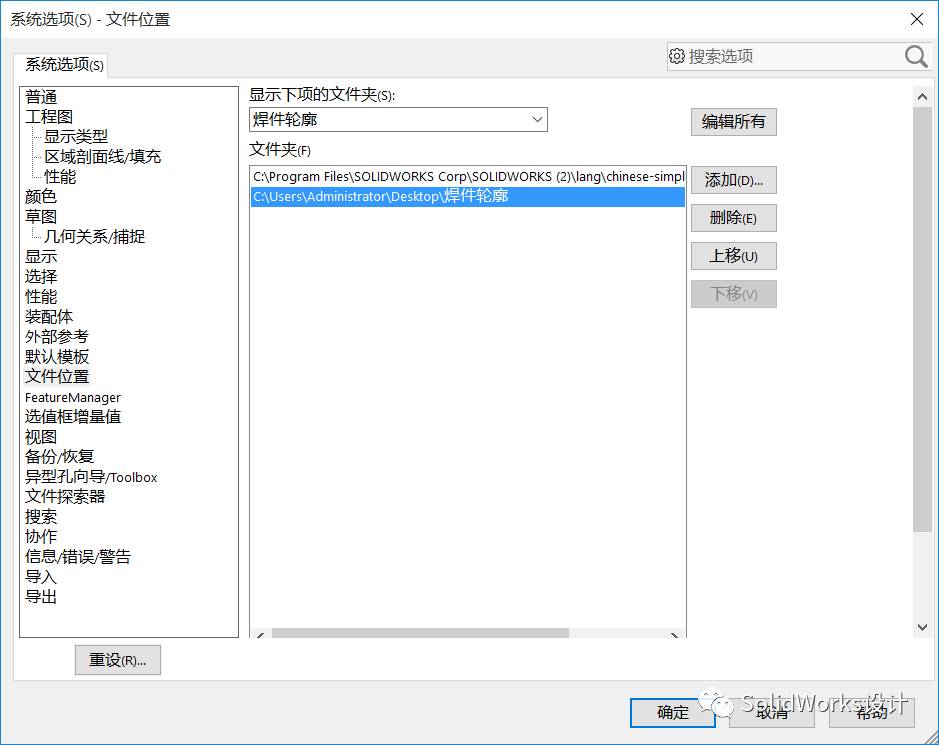
SolidWorks 系统设置:在 SW 中 → “工具” > “选项” > “系统选项” > “常规”;
勾选“在资源管理器中显示缩略图”。
若仍无效,可尝试手动注册 DLL 文件(路径通常为安装目录下的 CommonFiles\SolidWorksShared\)
四、其他相关预览工具
四视图窗口:通过 “窗口” > “视口” > “四视图” 可同时查看四个标准视角
视图定向预览:启用“大工具提示”后,悬停于视图选项上可显示预览
如需进一步操作指导,可参考官方帮助文档:SolidWorks 预览工具栏说明
SolidWorks 零部件预览窗口说明



