

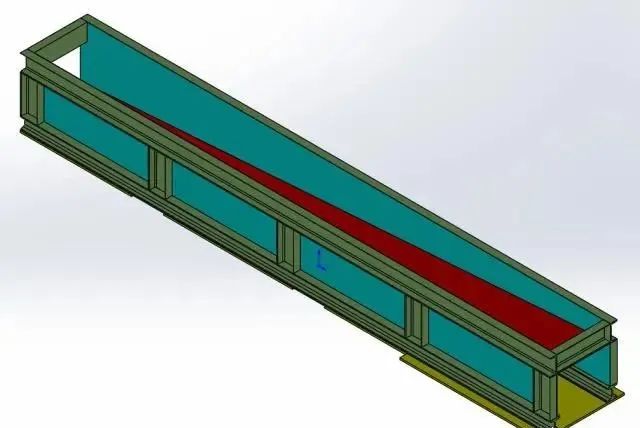
在 SolidWorks(SW)中,单独打开一个零部件时预览却显示整个装配体,通常不是因为“预览设置”本身,而是由于该零件文件在装配体环境中被创建或编辑时,引入了外部参考(External References),导致其几何依赖于装配体中的其他零部件。当独立打开该零件时,SW 会尝试重建这些依赖关系,若装配体未加载或路径变更,就可能显示“最后已知”的完整上下文——即包含装配体状态。
核心原因
外部参考未断开:零件在装配体中通过“插入 → 新零件”或“编辑零件”创建,草图/特征引用了其他零件的边线、面等。
文件路径变动:零件被移动到其他文件夹,SW 无法定位原装配体,但仍尝试加载最后缓存的上下文。
版本差异:部分旧版本(如 SW 2018)对预览功能支持有限,可能无法正确隔离零件显示
解决方法
根据需求选择以下方式:永久独立零件(推荐)
在装配体中右键该零件 → 选择“使之独立”。
保存为新文件(建议另存,保留原文件)。
此后独立打开该零件将只显示自身几何体
断开外部参考(适用于无法打开原装配体)
打开有问题的零件文件(即使显示异常)。
菜单栏依次点击:文件 → 查找相关文件。
在弹出窗口中点击“断开参考”,然后强制重建(Ctrl+Q)
⚠️ 注意:此操作不可逆,请提前备份文件。
预防措施
避免在装配体中不必要的外部参考。
使用“无外部参考”草图模式。
保持项目文件夹结构稳定,避免移动文件
补充说明
若只是临时查看装配体中的某个零件,可使用 “零部件预览窗口”(工具 → 零部件 → 预览窗口),但这不会改变单独打开零件时的显示行为
预览显示异常与“预览工具栏”或“显示设置”无关,属于模型依赖问题,非界面配置问题
如需进一步操作指导,可参考官方帮助文档:SOLIDWORKS 2026 帮助 - 控制装配体显示。



