

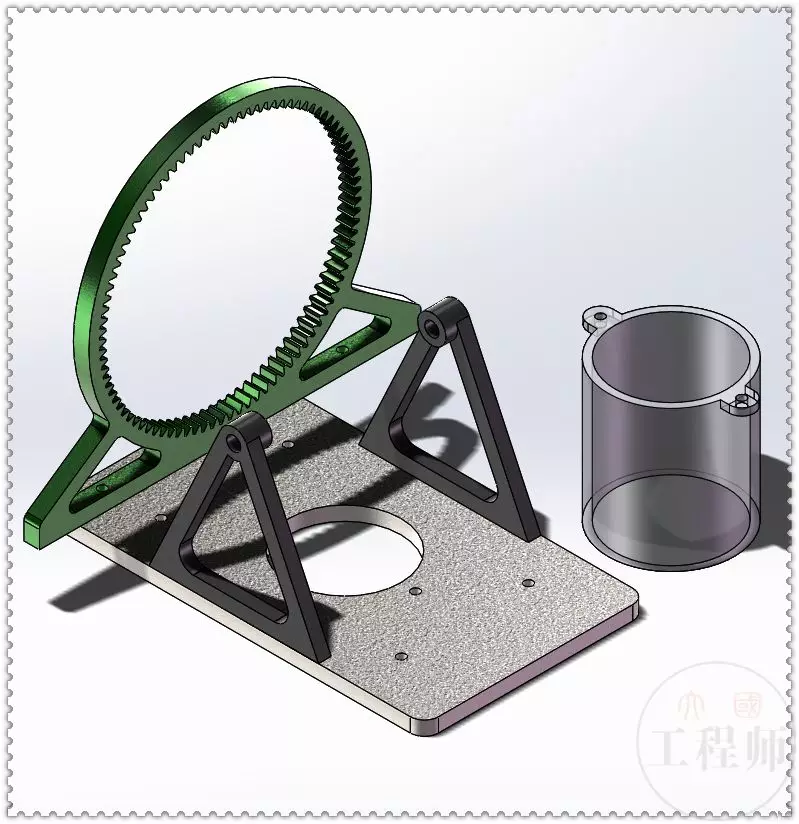
在 SolidWorks(SW)中创建简单装配体,通常适用于初学者或基础机械设计任务。以下是基于权威公开资料整理的核心操作流程和要点:一、基本操作步骤
新建装配体文件
打开 SolidWorks → 点击“文件” → “新建” → 选择“装配体”模板 → 点击“确定”
插入第一个零部件(通常设为固定)
点击“插入零部件” → 选择零件文件 → 点开后默认为固定状态,不能移动
插入后续零部件并添加配合关系
使用“插入零部件”插入其他零件。
通过配合(Mate) 实现定位,常用配合类型包括:重合:使两个面贴合。
同心:对齐圆柱面或孔轴线。
距离:设定两面间距离。
角度:设定倾斜角度
检查与调整
拖动零件测试是否自由移动(未完全约束)。
使用“干涉检查”工具排查碰撞
右键零件可进行局部旋转或释放固定
二、高效技巧推荐
快速复制相同零件:按住 Ctrl 键拖拽已有零件
使用布局草图进行自上而下设计:在装配体中创建 3D 草图,定义零件位置后再生成零件,便于后期修改
在装配体内直接创建新零件:点击“插入 > 零部件 > 新零件”,新零件会自动与当前基准面重合,便于关联设计
生成爆炸视图:用于展示装配关系和安装顺序
三、推荐学习资源
B站零基础教程:【SW装配体】这绝对是B站讲的最全最细的装配体讲解教程(2025年发布,适合入门)
实战练习指南:SolidWorks装配体实战练习全指南(涵盖支架、铰链、旋转台等案例)
提示:操作时建议先固定基准件(如底座),再逐层添加约束,避免过约束或欠约束。



