

在 SolidWorks 中将三维模型转换为工程图,主要通过新建工程图文件并插入模型视图来完成,确保模型已保存是前提。
基本操作流程
打开模型:在 SolidWorks 中打开需要转换的零件或装配体文件,并确保已保存。
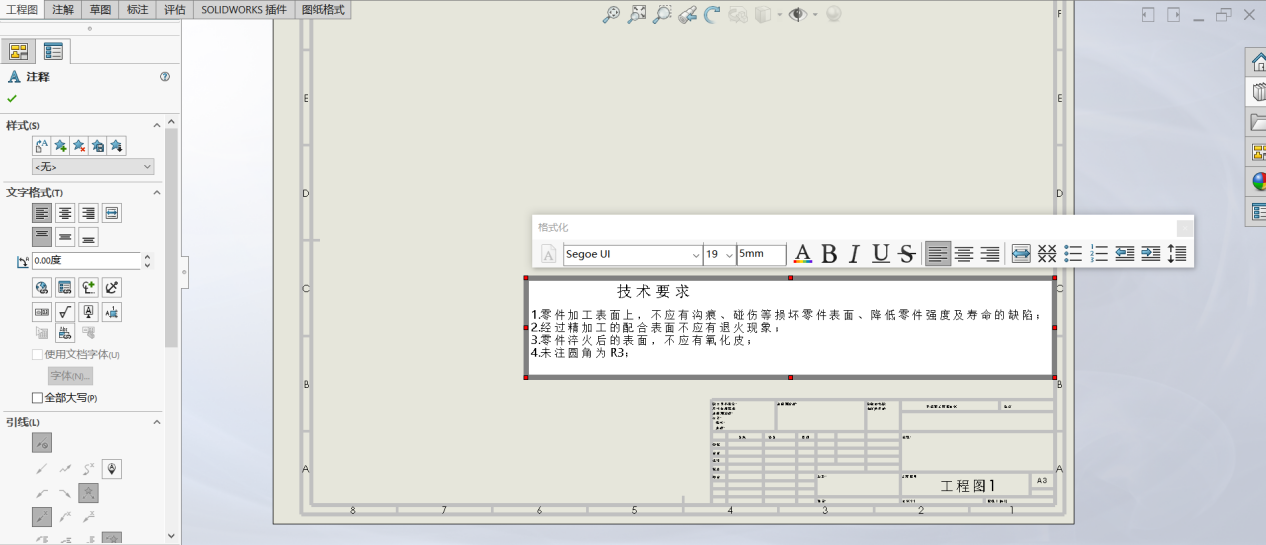
新建工程图:点击“文件”菜单,选择“从零件/装配体制作工程图”或直接“新建”选择“工程图”。
选择模板:在弹出的对话框中选择合适的图纸模板(如 A4、A3 等),点击确定进入工程图界面。
视图与标注设置
插入视图:从右侧“视图调色板”将视图拖入图纸,或使用“模型视图”工具放置主视图。
添加投影视图:选中主视图,利用“投影视图”功能生成俯视图、左视图等,也可手动绘制剖视图展示内部结构。
标注尺寸:使用“智能尺寸”工具标注关键尺寸,调整虚实线及图纸比例,确保符合制图标准。
保存与导出格式
原生保存:完成编辑后,保存为 SolidWorks 原生格式(.slddrw),保持与三维模型的关联性。
导出 CAD 格式:若需在其他软件使用,可“另存为”选择 DWG 或 DXF 格式,以便用 AutoCAD 打开。



