


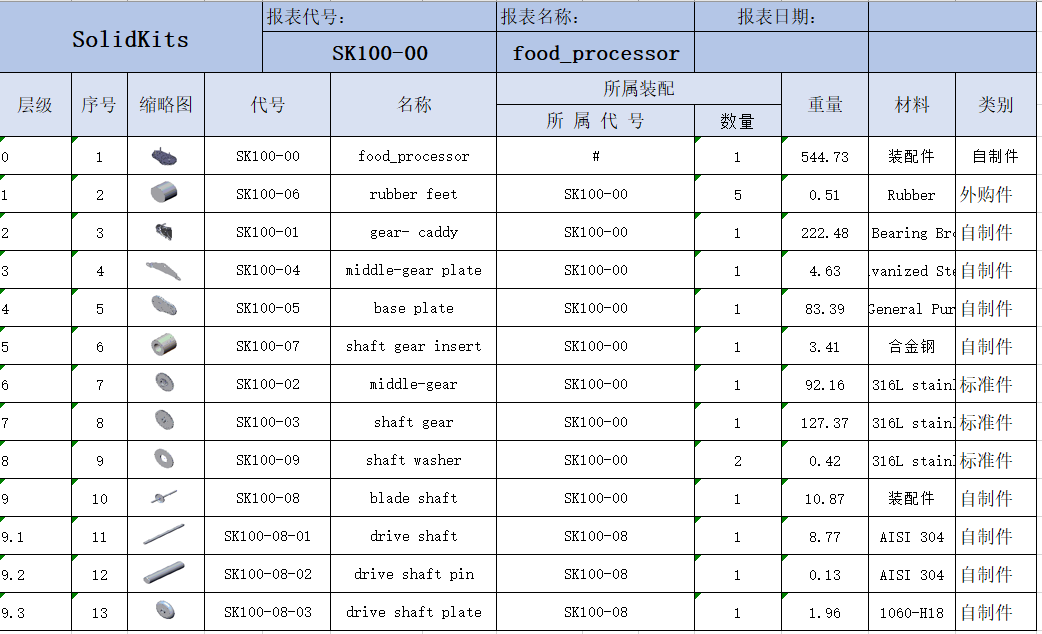
在 SolidWorks 中增加爆炸步骤,主要通过 装配体环境下的爆炸视图功能 实现。以下是具体操作流程:增加爆炸步骤的方法
进入爆炸视图编辑模式
在 ConfigurationManager 中,右键点击目标配置(如“默认”或自定义配置)。
选择 “新爆炸视图”,或双击已有的爆炸视图特征以重新打开 PropertyManager。
添加新爆炸步骤
在 PropertyManager 的 “爆炸步骤” 区域,点击 “添加步骤” 按钮(部分版本可能直接通过选择零部件自动生成新步骤)。
或者,在图形区域中选择另一组需要移动的零部件,然后使用三重轴控标进行平移/旋转操作,系统会自动创建新的爆炸步骤。
调整新步骤参数
选中新生成的爆炸步骤(如“爆炸步骤 2”)。
在 PropertyManager 中可设置:爆炸距离:控制平移量。
旋转角度:若包含旋转动作。
反向:反转移动或旋转方向。
自动调整零部件间距:使多组零部件均匀分布。
完成并保存
点击 “完成” 保存当前步骤。
可重复上述步骤添加更多爆炸步骤。
⚠️ 注意:每个配置可包含多个爆炸视图,每个爆炸视图可包含多个步骤;建议为不同爆炸状态创建独立配置,便于管理
补充说明
若需在 工程图 中显示爆炸视图,必须先在装配体中完成爆炸配置,然后在工程图视图属性中勾选 “在爆炸或模型断开状态下显示”
可通过 动画控制器 预览爆炸顺序:右键爆炸视图 → 选择 “爆炸” 或 “动画爆炸”
如需详细图文指导,可参考官方帮助文档:SolidWorks 爆炸视图创建教程



