

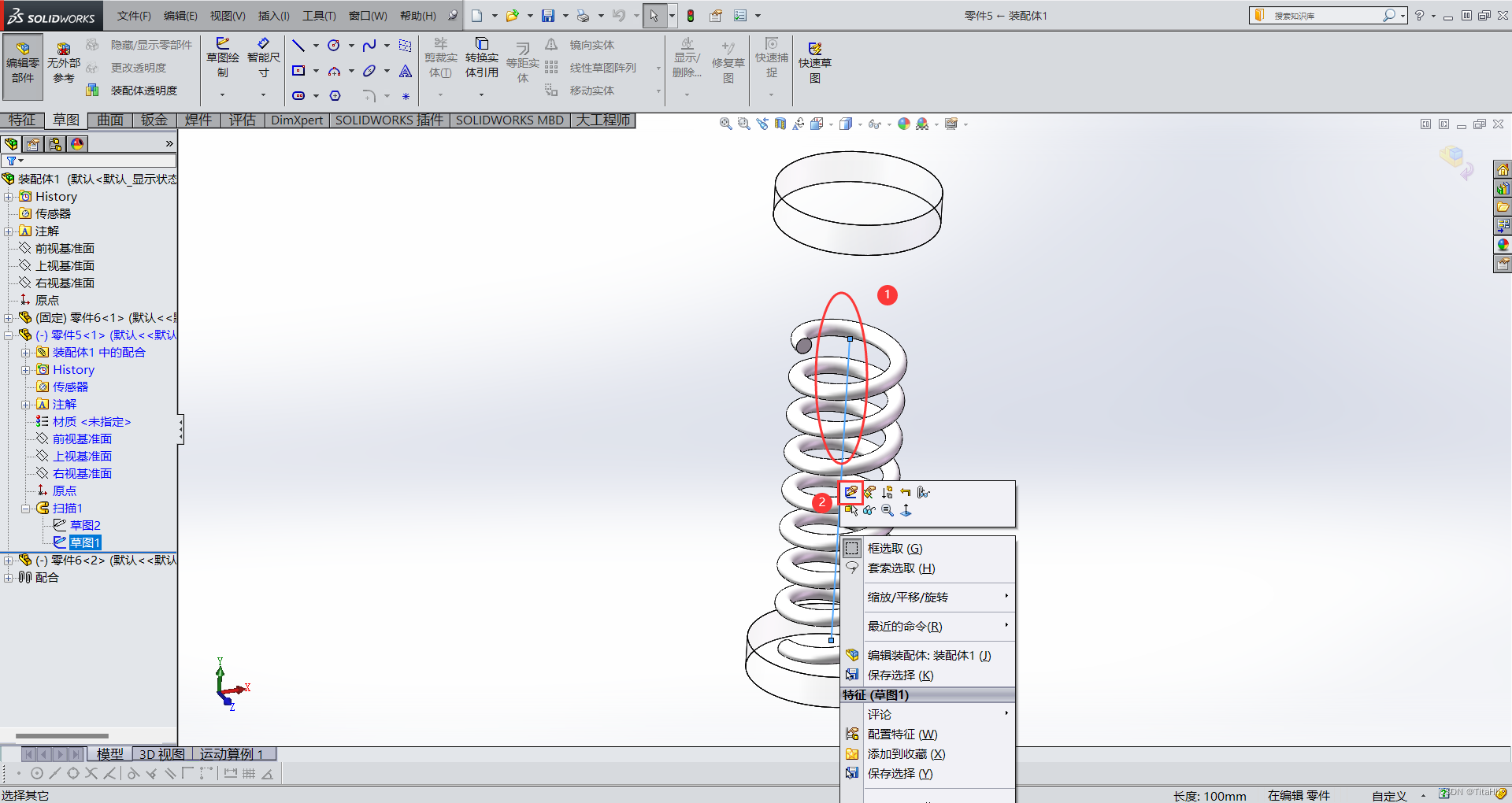
在 SolidWorks 中绘制爆炸图需在装配体环境下操作,通过定义零部件的移动步骤生成分解视图。
创建爆炸视图步骤
启动命令:打开装配体文件,单击“爆炸视图”按钮(位于装配体工具栏),或选择“插入”>“爆炸视图”。
设定爆炸步骤:在图形区域选择一个或多个零部件,零件上会出现三重轴坐标。
点击坐标轴确定移动方向,拖动零件至合适距离,或在属性管理器中输入精确数值。
单击“完成”以保存当前步骤,可重复操作添加多个爆炸步骤。
调整与对齐:可拖动三重轴中央球形调整位置,或右键选择“对齐到”边线/面来修正方向。
工程图与动画应用
工程图调用:爆炸视图保存在配置中。在工程图中插入模型视图时,于属性栏选择包含爆炸视图的配置即可显示。
添加标注:可使用“智能爆炸直线”自动创建,或手动添加爆炸直线表示零部件关系。
生成动画:在配置管理器中右键单击爆炸视图,选择“动画爆炸”或“动画解除爆炸”可制作演示视频。
配置管理注意事项
保存位置:爆炸视图生成于当前配置下,每个配置可包含多个爆炸视图。
解除爆炸:在配置管理器中双击默认配置或右键选择“解除爆炸”即可恢复原状。
子装配体:若需爆炸子装配体内部零件,操作时需勾选相关选项以展开层级。



