

在 SolidWorks 中创建和操作装配体,主要包含插入零部件、添加配合关系、管理子装配体等核心步骤。以下是基于权威公开资料整理的完整流程:一、新建装配体
打开 SolidWorks,点击 “文件 → 新建 → 装配体”,或直接点击标准工具栏中的 “新建装配体” 按钮
系统会自动创建一个空的 .sldasm 文件,并进入装配体编辑界面
二、插入第一个零部件(基准)
点击 “插入零部件”(位于“装配体”工具栏),浏览选择一个零件文件(如 .sldprt),或从已打开的零件窗口直接拖拽到图形区域
第一个插入的零部件默认为“固定”状态,作为装配基准
若需移动后续插入的零件,确保其未被固定(无“固定”图标)
三、添加配合关系(关键步骤)
配合用于定义零部件之间的几何约束,使其按设计意图定位。
标准配合(最常用):点击 “配合”(位于“装配体”工具栏)。
在 PropertyManager 中选择:重合:使两个面、边线或基准面共面。
同心:使两个圆柱面或圆孔轴线重合。
平行/垂直/距离/角度:用于特定方向或间距控制
高级配合:对称:使零件关于某基准面对称
宽度:将零件居中于槽内
距离:限制两面间最小/最大距离
机械配合(用于运动仿真):齿轮配合、凸轮配合、槽口配合等,适用于运动分析
⚠️ 提示:通常需添加 2–3 个配合 才能完全约束一个零部件(消除其6个自由度)
四、快速装配技巧(提升效率)
Ctrl + 拖动:复制现有零件并快速生成多个相同部件(如螺栓组)
配合参考:在零件建模阶段预先定义配合参考(如螺钉的圆柱面),可在装配时自动识别并应用配合
使用 Toolbox 标准件库:通过 “设计库 → Toolbox” 直接插入标准螺栓、螺母等,并自动应用配合
智能装配:部分版本支持拖动零件靠近时自动识别可配合面并提示配合类型
五、创建子装配体(适用于复杂结构)
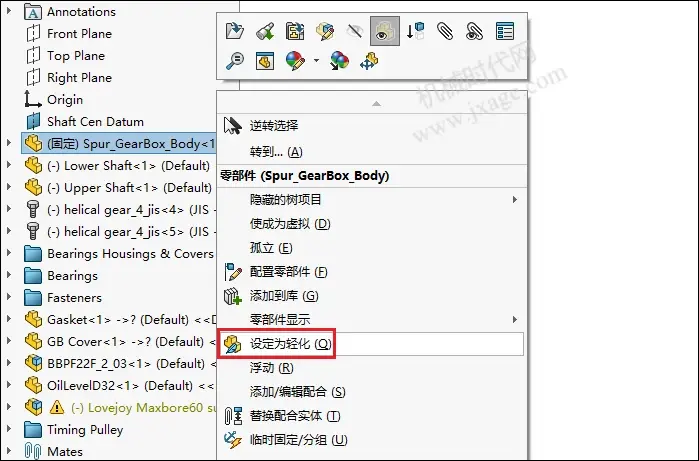
在 FeatureManager 设计树中,按住 Ctrl 多选多个零部件。
右键选择 “生成新子装配体”,或点击 “插入 → 零部件 → 以[所选]零部件生成装配体”
子装配体可保存为独立 .sldasm 文件,便于模块化管理和复用
六、验证与优化
配合诊断:检查是否存在过定义或冲突配合(红色提示)
运动仿真:进入 “运动算例” 标签页,添加马达、力、碰撞检测等,验证装配体动态行为
SpeedPak(大型装配体):创建简化配置以提升性能,仅保留必要几何用于配合
推荐学习资源
SolidWorks 官方帮助文档 - 装配体基础
B站:SolidWorks 装配体精讲教程(含实战)
B站:标准件快速装配技巧
掌握上面步骤,即可高效完成大多数 SolidWorks 装配任务。



