


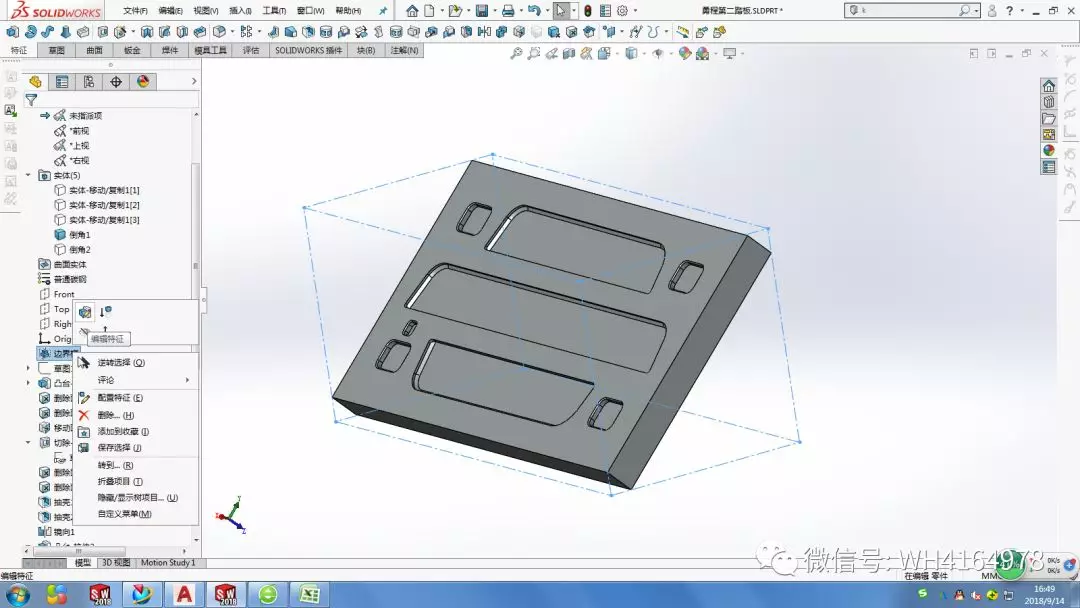
在 SolidWorks 中解除隐藏状态,主要通过快捷键、右键菜单或设计树三种方式操作,具体取决于隐藏的对象是装配体零部件还是多实体零件中的实体。
快捷键与鼠标操作
这是最快速的解除隐藏方法,适用于大多数场景。
显示单个隐藏项:将鼠标指针移至图形区域中隐藏零件的位置,按下 Shift + Tab 键即可显示该零件 。
显示多个隐藏实体:在多实体零件中,按住 Ctrl + Shift + Tab 键可暂时透明显示隐藏实体,单击后变为完全显示状态 。
隐藏操作:对应的隐藏快捷键为 Tab 键,鼠标指向零件按下即可隐藏 。
右键菜单与批量显示
当需要批量恢复隐藏或快捷键不便使用时,可使用菜单命令。
显示隐藏零部件:在图形区域空白处单击右键,选择 “显示隐藏零部件”,此时隐藏项会显示,选中后点击 “退出显示 - 隐藏” 即可恢复 。
装配体工具栏:单击装配体工具栏中的 “显示隐藏的零部件” 图标,在图形区域选择隐藏件使其重新出现 。
选取隐藏:通过 “工具” > “零部件选择” > “选取隐藏”,选中所有隐藏项后右键点击 “显示零部件”(眼睛图标)。
设计树与状态管理
通过特征设计树可以精准控制特定对象的显示状态。
设计树操作:在设计树中找到变灰或透明的隐藏项,右键点击并选择 “显示” 或点击 眼睛图标 。
带从属关系显示:在装配体设计树中右键点击装配体,选择 “带从属关系一起显示” 可恢复相关层级零件 。
退出孤立模式:若零件是因“孤立”命令而不可见,需点击 “退出孤立” 以返回原始显示状态,这与隐藏不同 。



