

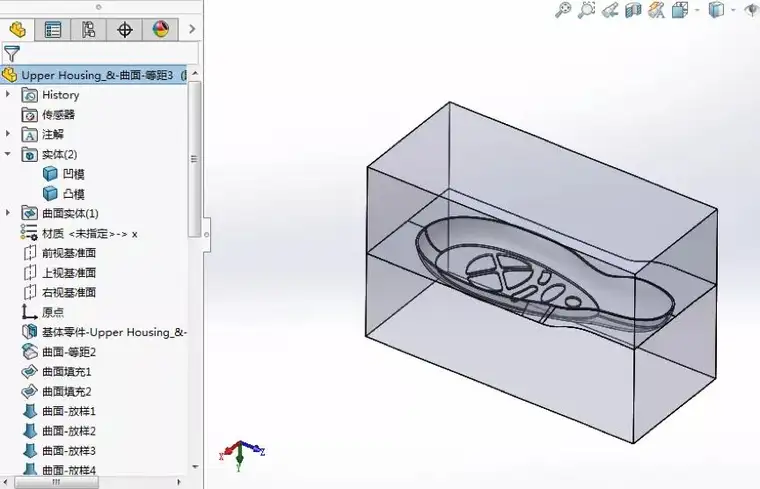
SolidWorks 设计树出现两个是正常功能而非故障,只需双击中间分隔线即可合并为一个。
🎯 快速合并两个设计树
找到分隔位置:在左侧两个设计树中间,找到双线或圆点
○符号处。
双击合并:用鼠标双击该分隔线或圆点,两个设计树会自动合并成一个。
验证效果:合并后左侧只显示一个完整的设计树。
🔧 为什么会变成两个设计树
误触拖动:按住设计树顶部的灰色分隔条往下拖动,会分割成两个实例。
功能用途:当设计树内容很多时, split 后可同时查看顶部和底部的内容,方便操作。
位置保存:分割状态会随文件保存,也可在模板中设置为默认状态。
百科
💡 主动开启/关闭方法
开启两个:按住设计树左上角的双横线区域,往下拖动到中间位置。
关闭合并:双击中间的分隔线即可恢复单个设计树。
快捷键:按 F9 或点击视图>用户界面>FeatureManager 树区域也可更改显示状态。



