

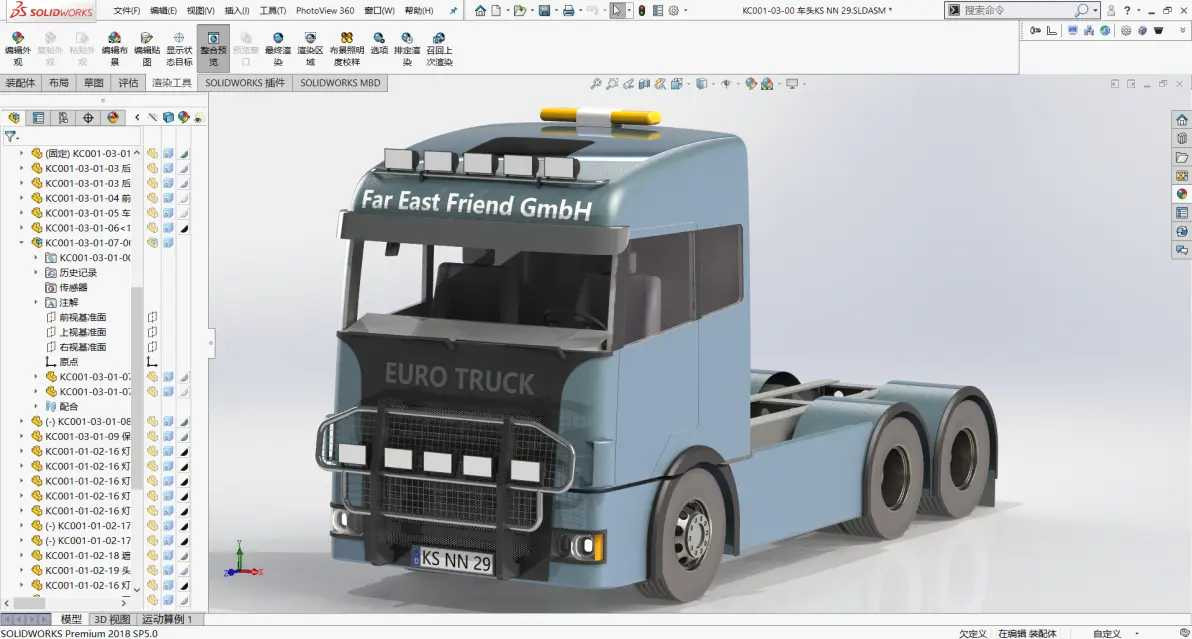
SolidWorks 设计树(FeatureManager 设计树)如果突然消失,通常是被误隐藏了,可以通过快捷键或视图菜单两种方式快速调出,无需重装软件。
🚀 快捷键一键恢复
这是最高效的方法,适合日常操作中误触隐藏后的快速找回。
直接按下键盘上的 F9 键,设计树区域会立即在左侧显示或隐藏切换 。
部分笔记本电脑功能键默认锁定,可能需要同时按住 Fn + F9 组合键才能生效 。
该快捷键在全屏模式下同样有效,能迅速找回左侧功能栏,不影响绘图区域。
很多时候设计树不见是因为不小心按到了这个键,再次按下即可还原。
🖥️ 视图菜单手动开启
如果快捷键无反应,可以通过顶部菜单栏手动勾选恢复。
点击顶部菜单栏中的 视图 选项卡。
在下拉菜单中找到并鼠标悬停在 用户界面 选项上。
在弹出的子菜单中勾选 FeatureManager 树区域,前方出现对勾即表示已显示 。
若已勾选但仍不显示,尝试拖动左侧边缘边界线,可能是不小心将宽度拖成了 0。
这两种方法适用于 SolidWorks 2024、2026 等主流版本,操作逻辑基本一致。设计树包含零件特征、装配体结构等核心信息,恢复后建议熟悉 F9 快捷键以便随时调用。如果仍无法显示,建议检查软件是否处于特殊演示模式或尝试重启软件 。



