

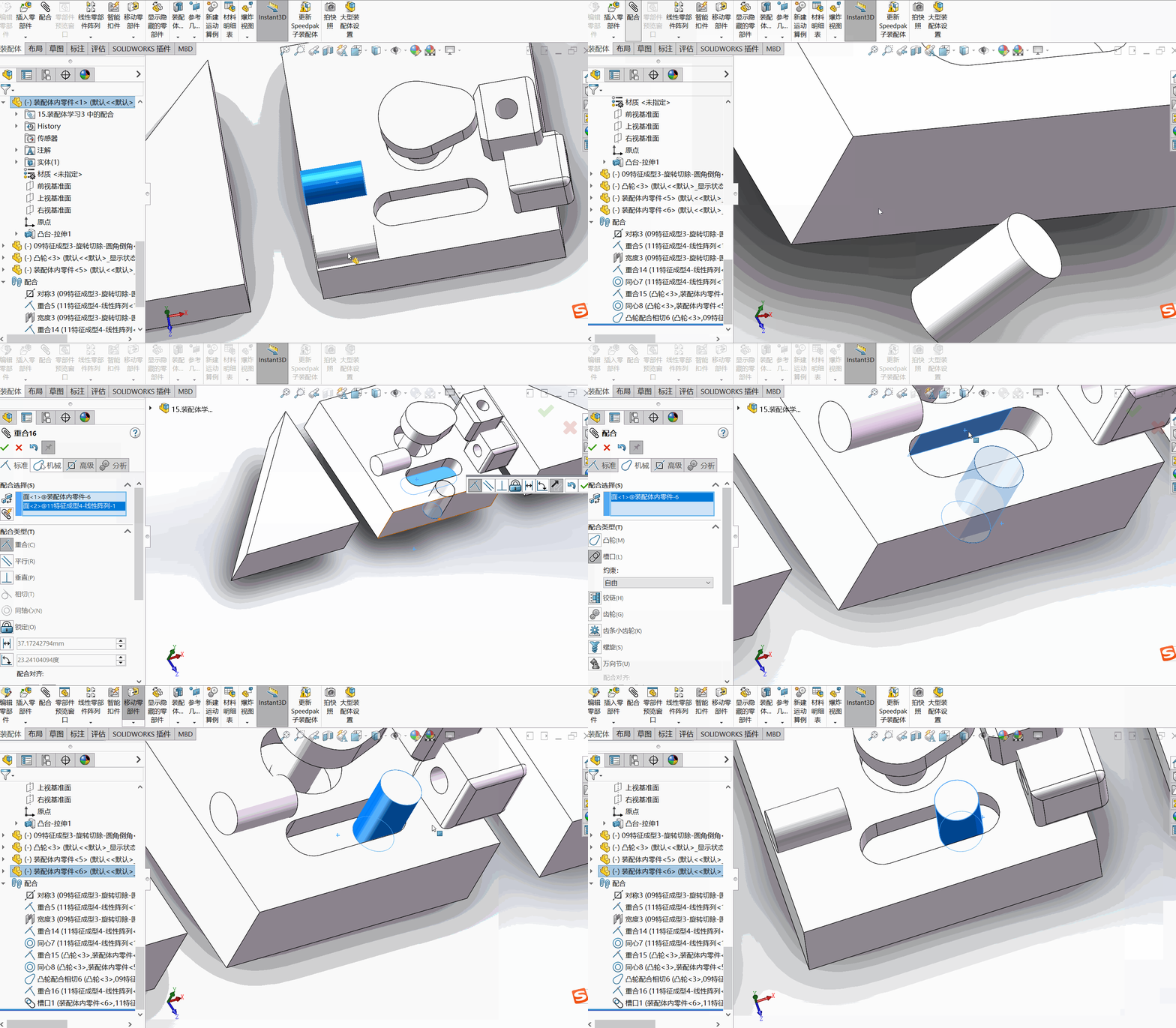
在 SolidWorks 中,让两个面重合的操作主要通过 “重合配合”(Coincident Mate) 实现,适用于装配体环境中两个零部件之间的面贴合。以下是标准操作步骤:操作步骤
进入装配体环境:确保已在装配体文件中,并已插入需要配合的两个零部件。
选择配合命令:点击 【装配体】工具栏中的【配合】按钮,或
通过菜单栏选择 【插入】→【配合】,或
右键点击任意面后选择 【配合】。
选择两个面:在图形区域依次点击要重合的两个面(可分别属于不同零部件)。
应用重合配合:在弹出的【配合】属性管理器中,选择 【重合】 配合类型。
可根据需要调整 对齐方式(默认或反向)。
确认完成:点击 【确定】,两个面将完全贴合在同一平面上。
补充说明
适用对象:不仅限于两个面,还可用于边与边、点与面、点与边等几何元素的重合
自动识别:有时 SolidWorks 会自动识别为“重合配合”,无需手动选择类型
基准面重合:若需重合基准面(如前视基准面),同样使用上述标准配合流程,不支持在草图或拖动中直接实现
⚠️ 注意:此操作仅适用于装配体中的零部件配合。若需将同一零件内的两个曲面合并为一个面,应使用 【插入】→【曲面】→【缝合曲面】
如需视频演示,可参考以下教程:SolidWorks零基础入门到精通教程(含配合操作)



