

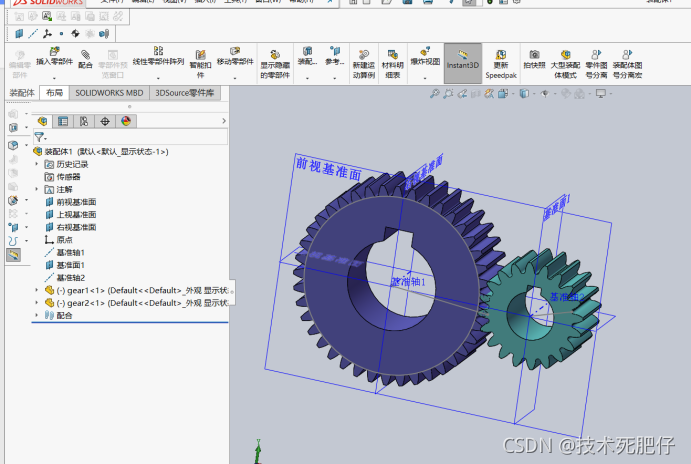
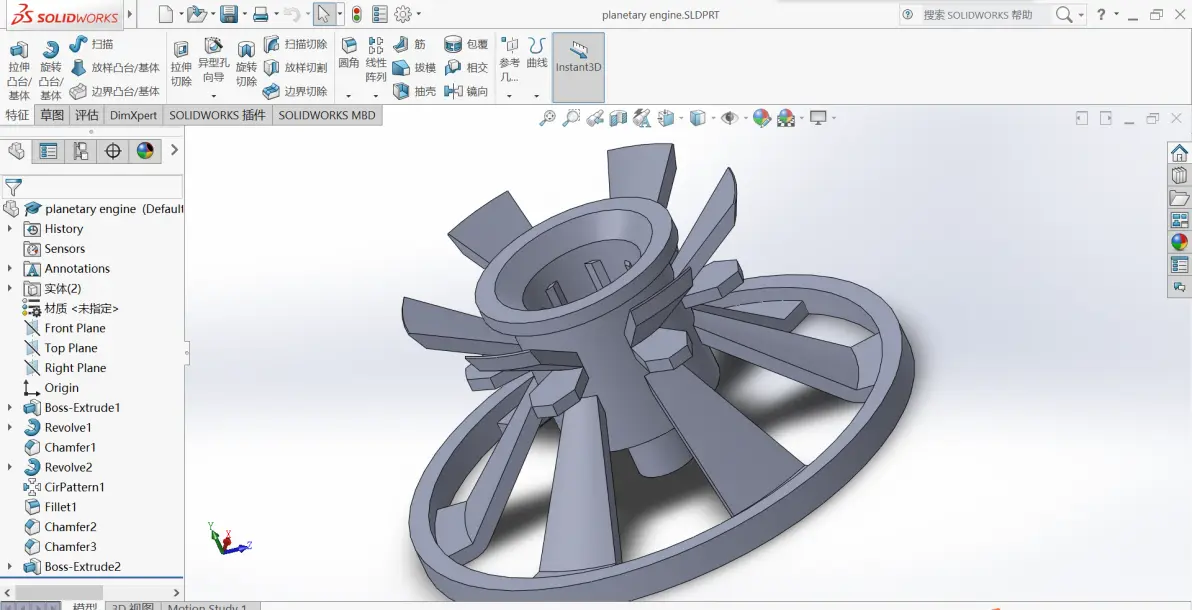
在 SolidWorks 中设置材料外观,主要通过 外观属性管理器 或 材料对话框中的外观选项卡 完成。以下是具体操作步骤:设置材料外观的核心方法
方法一:通过材料对话框设置外观(推荐用于材料绑定)
在 FeatureManager 设计树 中右键点击 “材料”,选择 “编辑材料”。
在弹出的 材料对话框 中,切换到 “外观”选项卡。
在左侧 外观树 中选择一个预设外观(如“铸造碳钢”“塑料-白色”等)。
可自定义颜色、透明度、光学属性等。
点击 “应用” 或 “确定” 保存,该外观将与所选材料绑定,自动应用于模型
方法二:直接为模型应用外观(适用于临时或局部调整)
打开 DisplayManager(通常位于左侧任务窗格)。
展开 “外观” 选项卡。
从库中拖拽所需外观(如金属、木材、玻璃等)到模型表面
或右键模型 → “外观” → “应用外观”,选择预设外观
方法三:自定义外观并保存
在 外观属性管理器 中(可通过双击模型或右键外观 → “编辑外观”打开)
调整 颜色、粗糙度、反射率、纹理 等参数。
支持使用 企业PBR着色模型 获取更逼真的物理渲染效果
完成后可点击 “保存外观到库” 以备后续使用
注意事项更改外观 仅影响视觉显示,不影响模型的物理属性(如质量、惯性)
若需在工程图中自动生成剖面线,需在 材料对话框的“剖面线”选项卡 中设置对应样式
建议将常用自定义外观保存到 自定义材料库或外观库,便于复用
如需进一步操作指导,可参考官方帮助文档:SOLIDWORKS 2026 外观设置帮助



