

在 SolidWorks 中设置材料属性,主要通过FeatureManager 设计树中的“材质”节点进行操作,设置后软件将依据材料密度自动计算质量属性。
基础材料指派步骤
进入编辑模式:在零件文档左侧设计树中,找到"材质"项(初始状态通常显示“未指定”),右键单击并选择"编辑材料"。
选择材料库:在弹出的材料对话框中,浏览左侧树状列表,展开所需的材料库(如 SolidWorks 材质、自定义库等)。
确认并应用:选中具体材料(如普通碳钢、铝青铜等),查看右侧属性参数是否符合要求,点击"应用"按钮,随后点击"关闭"。此时设计树中材质项将显示所选材料名称。
高级属性配置与验证
自定义材料属性:若标准库材料不满足需求,可右键选择自定义库中的材料,修改其密度、热膨胀系数等物理属性,保存后新设置将应用于后续使用该材料的零件 。
配置特定材料:对于多配置零件,可在 ConfigurationManager 中右键单击“材质”,选择"配置材料",为不同配置指定不同材质 。
属性验证:设置完成后,点击顶部菜单"评估">"质量属性",软件会根据设定的材料密度自动计算并显示零件的质量、体积及重心等信息 。
文档级设置:通过“工具”>“选项”>“文档属性”>“材料属性”,可预设文档默认的密度单位及剖面线填充样式 。
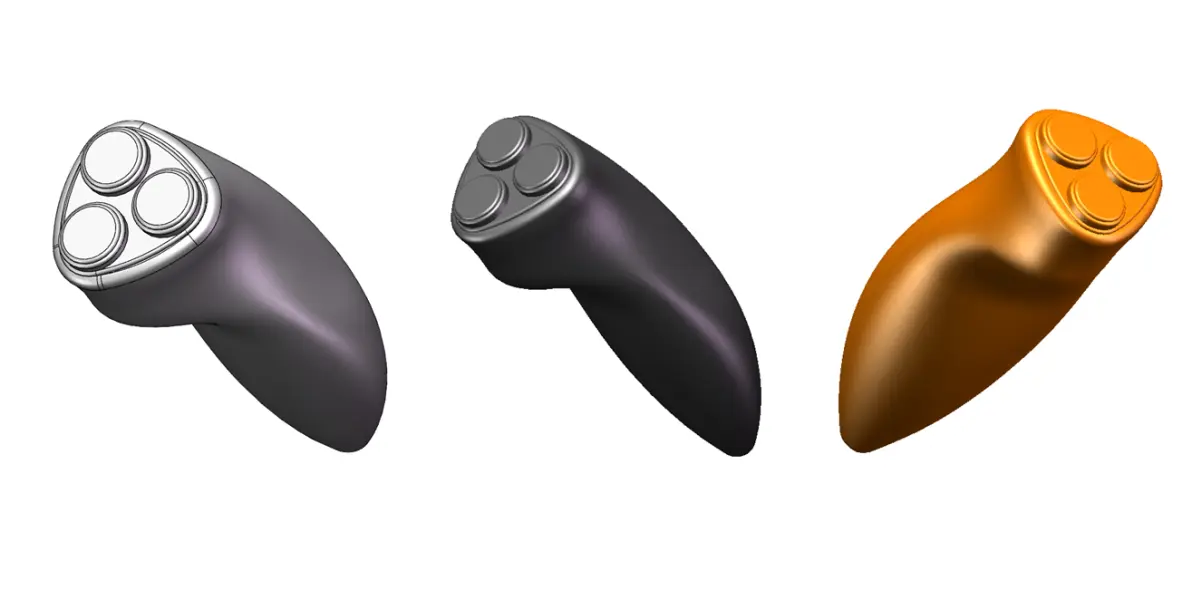
注意:添加“外观”仅改变模型视觉显示,不会改变物理计算属性,需通过“编辑材料”才能真正设置物理属性 。
武汉格发信息技术有限公司 | 许可分析,许可优化,许可管理,许可授权,软件授权



