

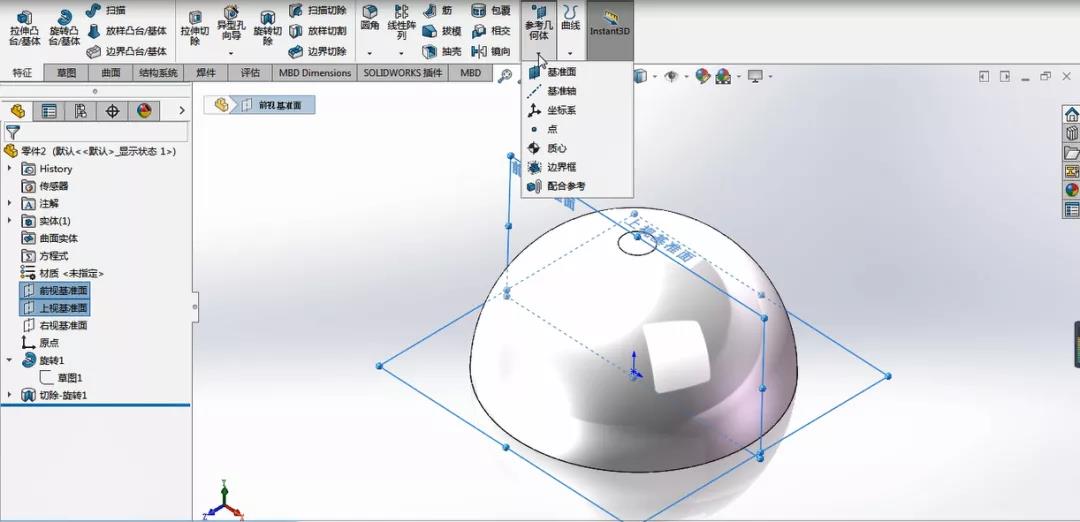

在 SolidWorks 中绘制剖面图主要分为工程图剖面视图和模型剖面视图两种场景,核心是通过剖切线或基准面切割模型以显示内部结构。
工程图中创建剖面视图
这是最常用的出图方式,用于生成二维剖视图。
启动工具:打开工程图,单击“剖面视图”(工程图工具栏)或选择“插入> 工程视图> 剖面”。
绘制剖切线:在父视图中绘制剖切线,可选择自动开始剖面视图(竖直、水平、对齐)或手动绘制草图直线。
放置视图:移动指针预览剖面位置,单击放置剖面视图,可在 PropertyManager 中设置剖切比例和对齐方式。
调整设置:如需隐藏剖切线,右键单击剖切线选择“隐藏剖面线”;对于装配体或筋特征,可在对话框中设定剖切选项。
模型中查看剖面视图
用于在 3D 环境下动态查看零件或装配体内部。
启用剖面:在零件或装配体文档中,单击“剖面视图”(视图工具栏)或“视图> 显示> 剖面视图”。
定义剖面:在 PropertyManager 中选择剖面方法(平面或分区),指定基准面或绘制草图定义剖切位置。
控制显示:可调整偏移距离、旋转角度,选择显示或隐藏剖面盖,并可设置剖面透明度以观察内部细节。
断开的剖视图(局部剖)
适用于仅需展示局部内部细节的情况。
绘制轮廓:在工程图视图中,单击“断开的剖视图”,使用样条曲线绘制闭合轮廓。
设定深度:输入切除深度或在视图中选取几何体来指定深度,材料将被移除以展现内部。
完成操作:确认后即可在原有视图上生成局部剖切效果,无需生成独立视图。
武汉格发信息技术有限公司 | 许可分析,许可优化,许可管理,许可授权,软件授权



