

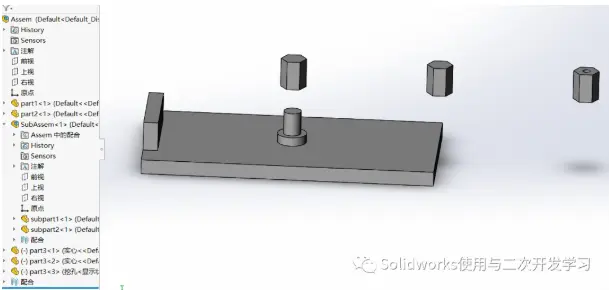
在 SolidWorks 装配体中,编辑目标零件后使用“压凹”或“使用装配体零件”特征即可切除重合部分 。这两种方法能在不破坏工具零件的前提下,精准去除干涉体积。
使用装配体特征快速切除
进入装配体特征:在装配体界面,点击“插入”→“特征”→“使用装配体零件”。
选择切除对象:在属性栏中选择需要被切除的零件作为目标实体。
设置切除工具:选择与之重合的另一个零件作为切除工具,确认方向后完成操作。
编辑零件配合压凹功能
编辑目标零件:在装配体树中右键点击需切除的零件,选择“编辑零件”。
调用压凹命令:点击“插入”→“特征”→“压凹”,选择当前零件为目标实体 。
指定工具并切除:选择另一个重合零件为工具实体,勾选“切除”选项,确认后退出编辑模式 。
确保保留工具零件形状
优先选压凹命令:相比“组合”命令,“压凹”能确保工具零件不被删除,仅切除目标部分 。
检查实体状态:操作前确认零件处于可编辑状态,避免因外部引用导致特征报错 。
验证切除效果:完成后可使用“干涉检查”功能,确认重合部分已完全清除 。
武汉格发信息技术有限公司 | 许可分析,许可优化,许可管理,许可授权,软件授权



