


软件

产品


官方教程地址:https://www.deepin.org/zh/installation/
下载官方镜像+启动盘制作工具
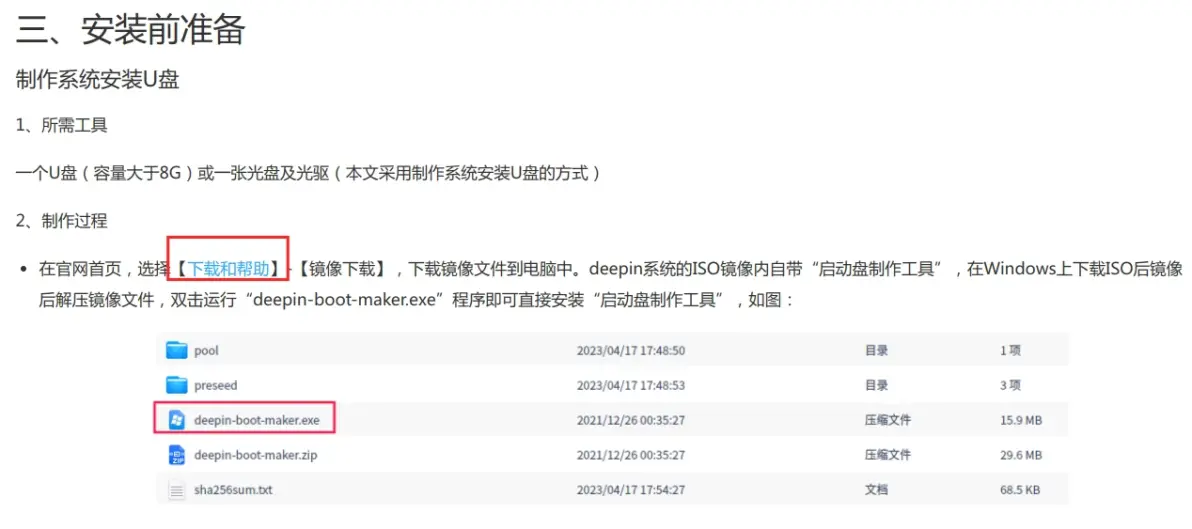
官方安装帮助

下拉此处有启动盘制作工具
我选择的是deepin v23,会好看一些2333
在Windows系统下正常制作启动盘
制作完成后插入启动盘重启电脑使用按键进入BIOS选择从U盘启动
BIOS相关知识请见:https://www.zhihu.com/question/296796251
或者在Windows下`Windows徽标键+I`打开设置>系统>恢复使用高级启动【立即重新启动】
插入启动盘重启之后在某蓝色界面选择从U盘启动然后会自动再次重启就好了
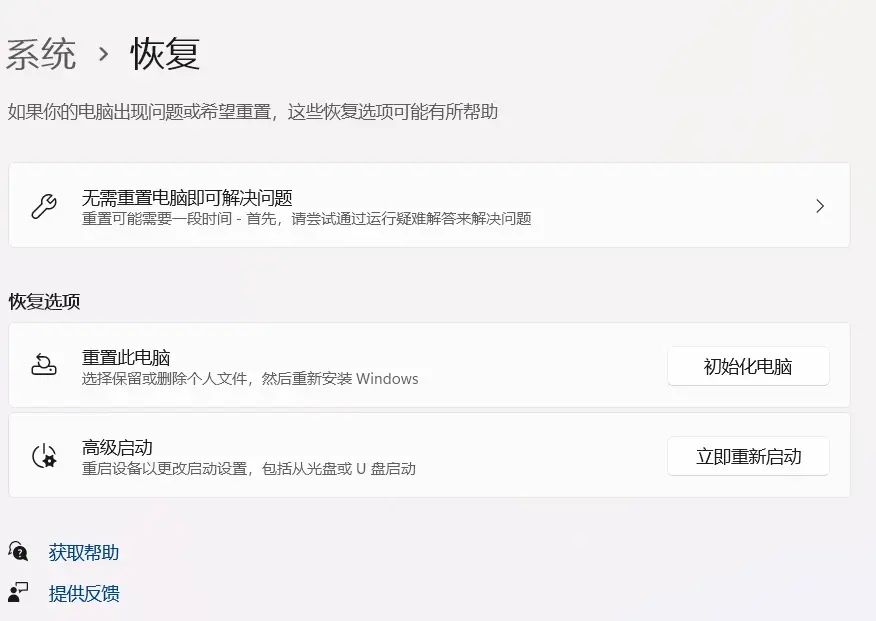
Windows下高级启动
进入系统引导界面,选择内核
(一般来讲硬件设备比较老的话可以选择老的内核,新设备推荐新内核这样)
有的时候进系统了才会发现某些驱动有问题,大部分时候换个内核是会起作用的,或者自己手动装驱动,比如我曾经装deepin v20时老内核里网卡驱动有问题,网上找了很久的开源驱动。那个时候我没用v23是因为新版本蓝牙模块有问题,不过同一个设备,现在没问题了。
·「除非你确实不打算使用显卡,否则不要选用带有safe graphics的选项」
之后按照引导,选择语言,高级安装(我知道自己在干什么)
简单双系统单拿一个盘装linux或者有预留一整块空间的话可以选择全盘或者{中间那个选项}<-大抵上是忘了
分区这个事情各人有各人想法
我自己是按照我自己之前的分区重装罢了:
主硬盘上提前有300MB预留,文件系统vfat,挂载点/boot/efi
移动硬盘提前格式化了未分配的约160G空间
ext4文件系统从起点挂一个/boot,自动分配了1.5G
ext4文件系统从终点挂了一个/home,分配了100G
中间的58.6G用ext4挂载根目录/
内存条够所以没有分配交换分区选择跳过
ps:如果也是重装记得点一下“-”号再选择,或者提前格式化,好像原来的/boot分区有保护会导致安装失败
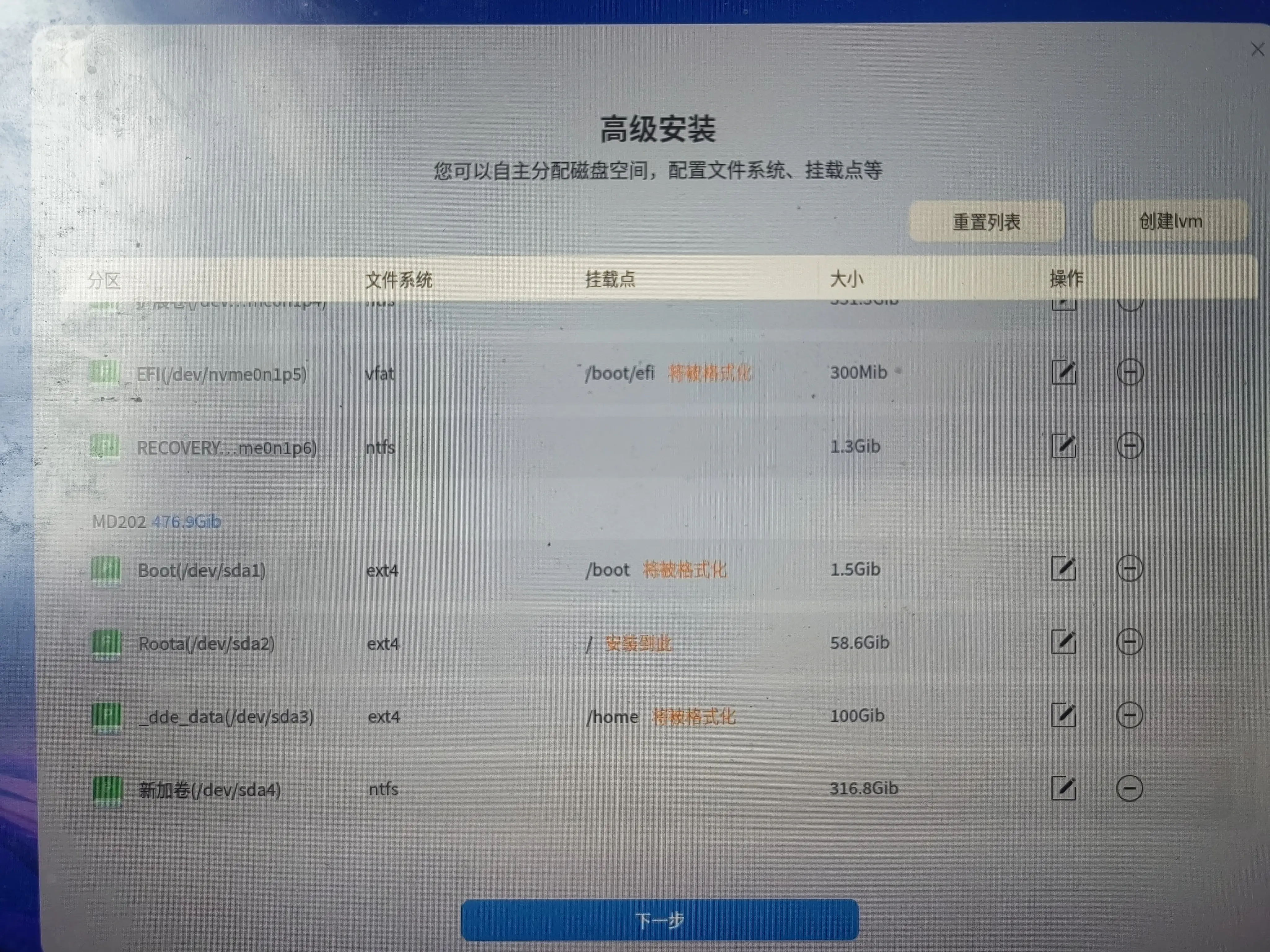
我的分区
(不得已拍屏而为之)
选择集成nvidia闭源驱动(虽然大概率会重装)
耐心等待就好了
完毕之后重启并拔出安装介质或者直接BIOS设置好启动项
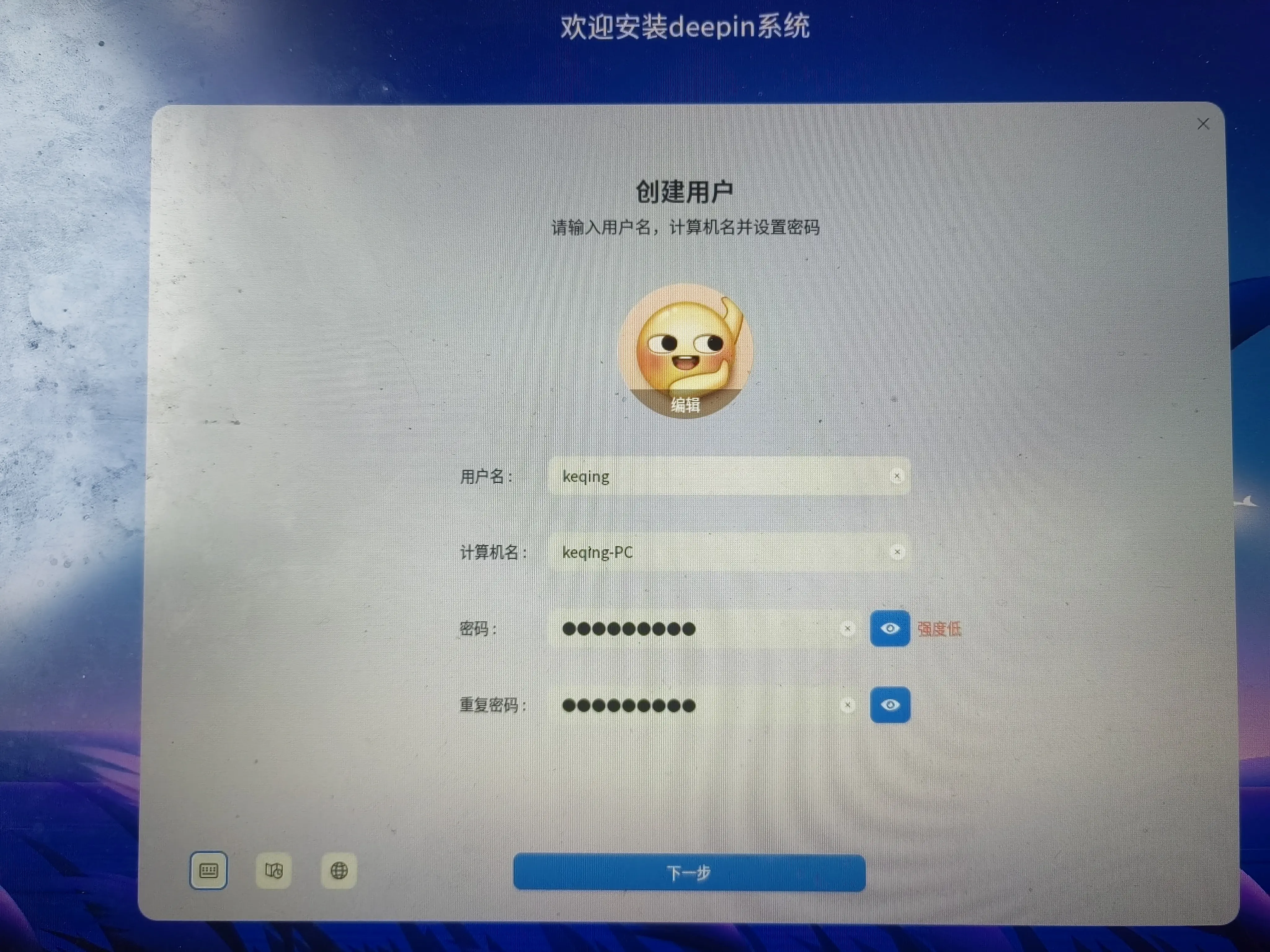
密码不要太复杂,会经常输入密码的
左下还可以设置输入法语言地区之类的,后面我就没什么印象了,本篇就到这里
免责声明:本文系网络转载或改编,未找到原创作者,版权归原作者所有。如涉及版权,请联系删
 技术文档
 推荐好文



 155-2731-8020




