


软件

产品


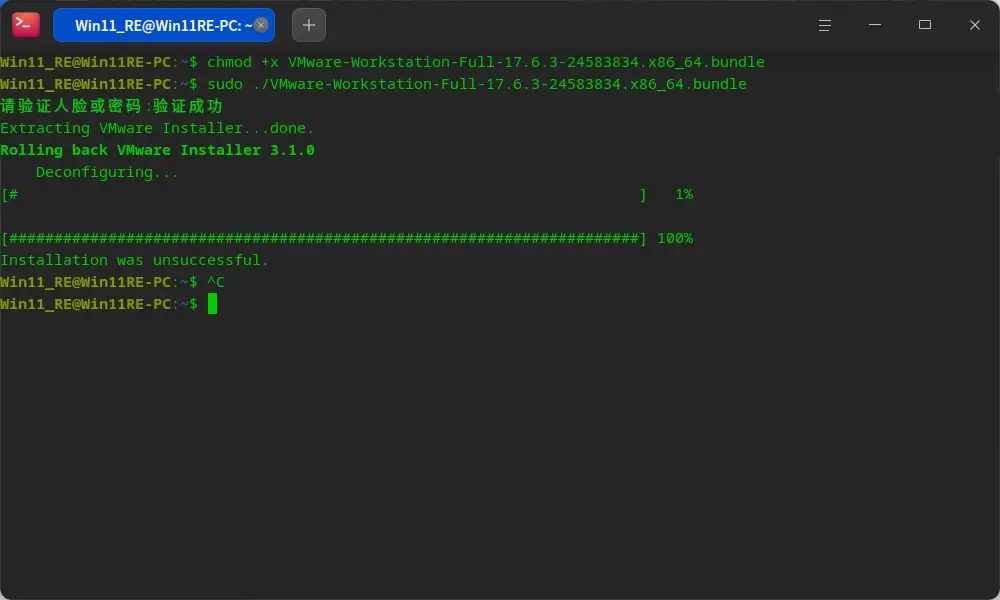
虚拟机软件是开发者、测试人员和IT爱好者的必备工具。说到虚拟机软件,相信很多人都会想到VMware和VirtualBox。其中,VMware Workstation Pro/Player 以其强大的功能和稳定性广受欢迎。然而,在最新的 deepin V25上安装 VMware Workstation (尤其是 17.x 和 16.x 版本) 时,你可能会碰到安装失败的情况,如图所示:
这期专栏将分为两部分,第一部分先教大家如何关闭磐石不可变系统,第二部分再教大家怎么在deepin V25上安装VMware Workstation。
deepin V25引入了磐石不可变系统,目的是保护系统的核心组件,防止它们被破坏,从而导致整个deepin系统崩溃。deepin安装完毕后,磐石不可变系统默认保持开启状态。但对于其他格式的软件包(.run,.bundle等),由于涉及到修改 /usr 等只读目录,则需要先关闭系统保护功能后方可安装。
看到这里,大家应该明白VMware Workstation安装失败的原因了。因为VMware Workstation的软件包格式为.bundle,在安装的过程中需要修改 /usr 等只读目录,所以会安装失败。接下来,我们需要把磐石不可变系统给关闭。
1. 按Ctrl+Alt+T,打开终端,输入命令并回车:sudo deepin-immutable-writable enable -d /usr
2.完成用户验证后,会出现一大堆的英文提示,大致意思是“关闭磐石不可变系统后可能存在安全风险,请确认是否关闭”,输入Y并回车。
3.关闭磐石不可变系统需要重启后生效,在终端中输入reboot命令并回车,即可重启电脑,或者点电源-重启。
4.如果不出任何意外的话,磐石不可变系统在重启后成功关闭。由于使用的设备不同,UP这边无法保证不会出现任何意外。如果真的出现了意外,不要慌张,请到deepin官方论坛上查找解决方案,或寻求他人帮助。
5.关闭磐石不可变系统后,即可开始VMware Workstation的安装。
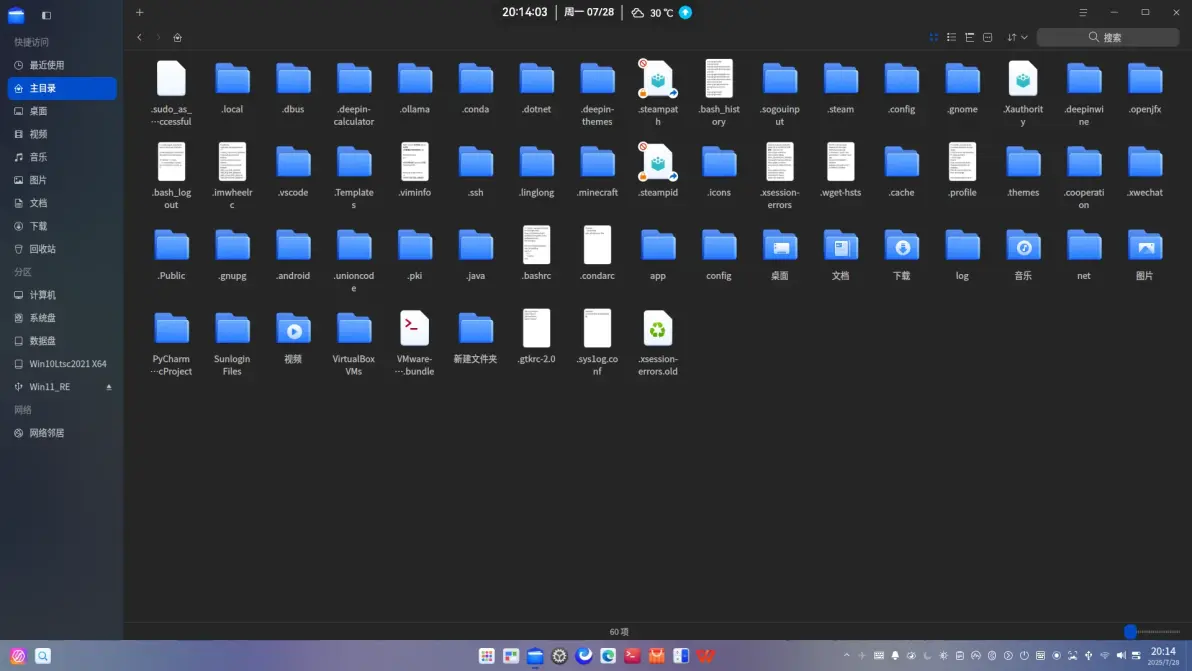
1. 将VMware Workstation的安装包拷到主目录(/home),如图:
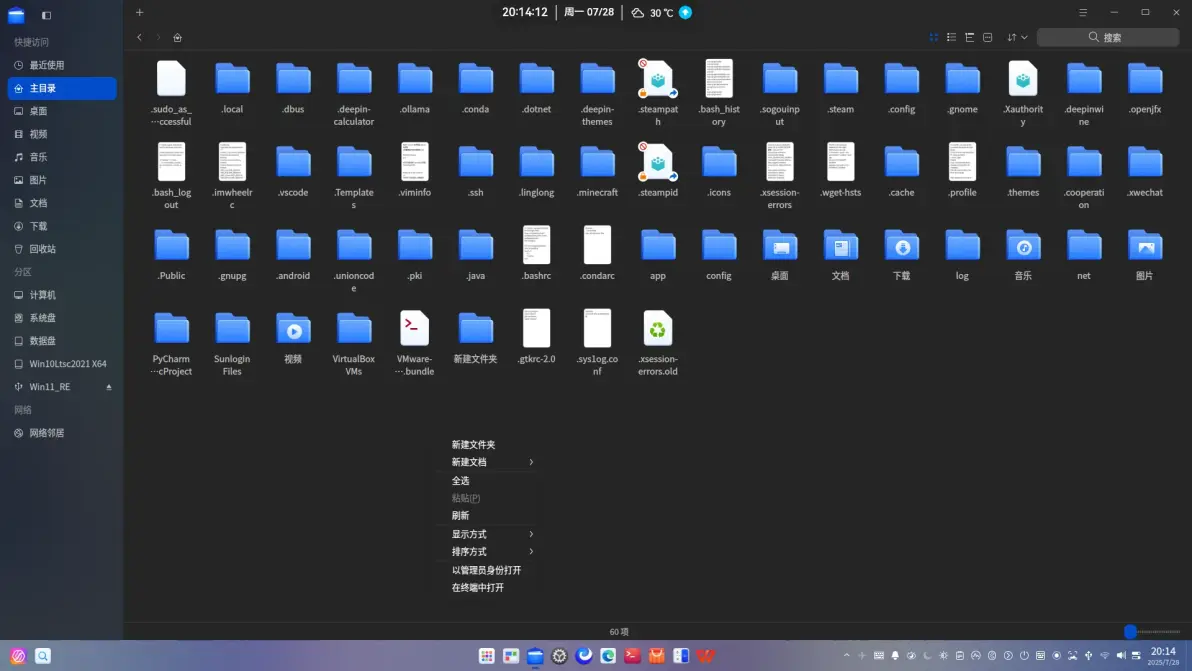
2.单击鼠标右键-在终端中打开,如图:
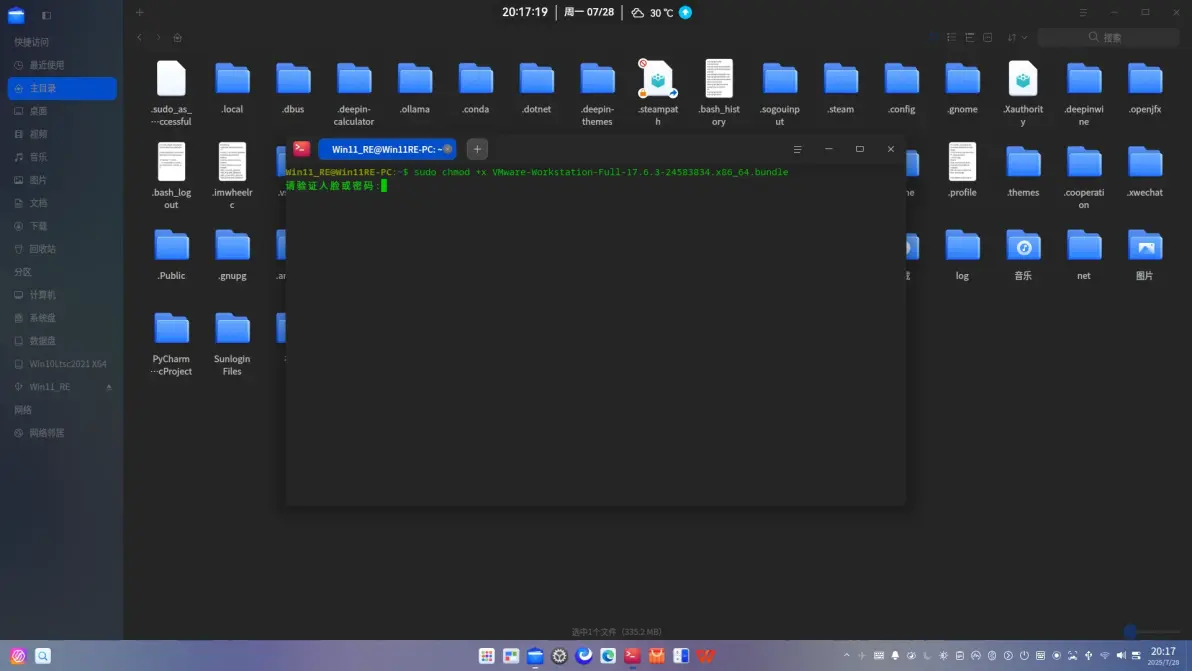
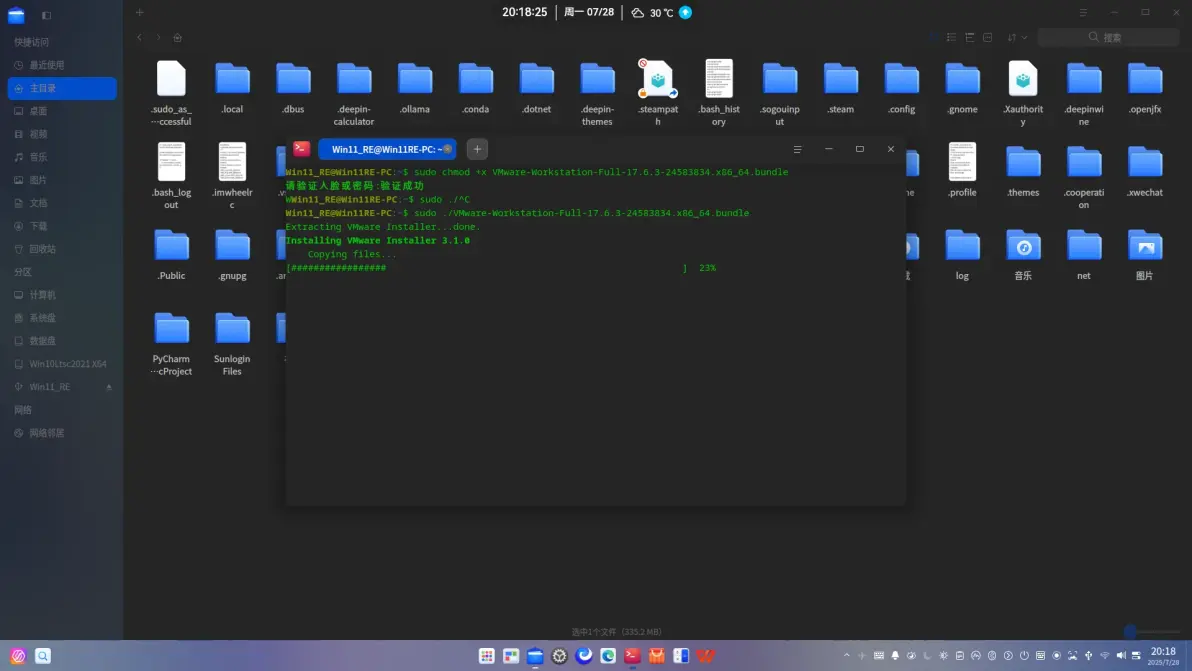
3.打开终端后,输入命令:sudo chmod +x VMware-Workstation-Full-17.6.3-24583834.x86_64.bundle。这个命令可以给VMware Workstation的软件包添加以超级管理员的身份运行的权限,如图所示:
4.完成用户验证后,接着输入命令:sudo ./VMware-Workstation-Full-17.6.3-24583834.x86_64.bundle。这个命令可以运行VMware Workstation软件包,此时VMware Workstation开始安装。如图所示:
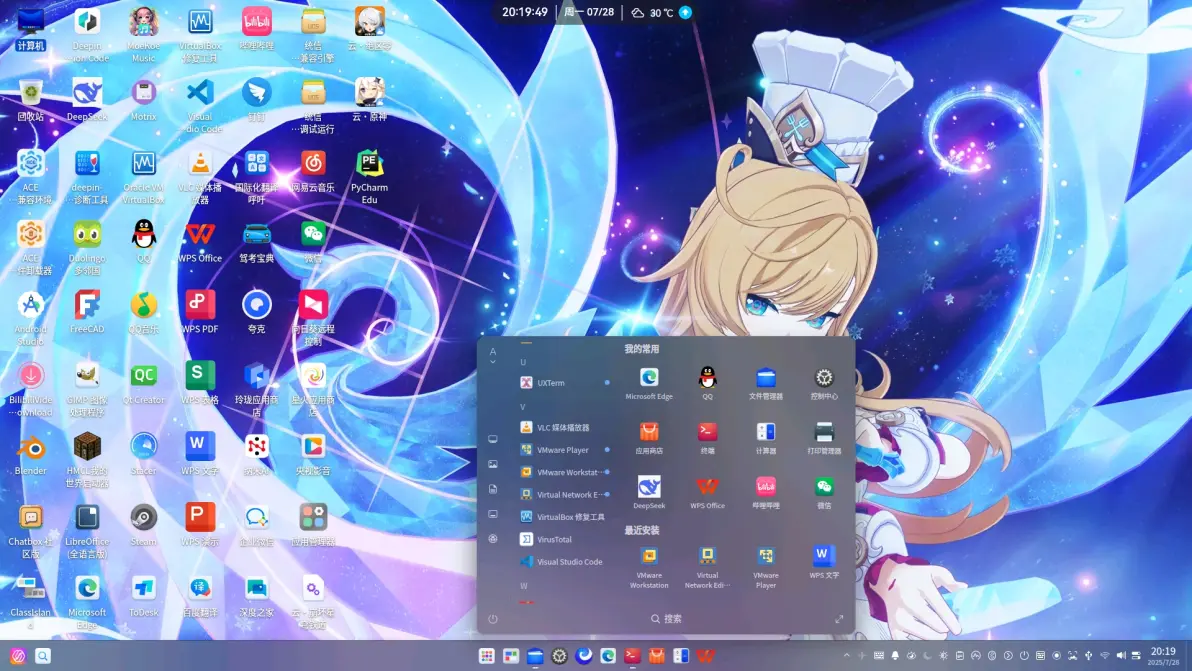
5.耐心等待一会儿,VMware Workstation安装成功,此时启动器已显示VMware Workstation的相关组件了。如图所示:
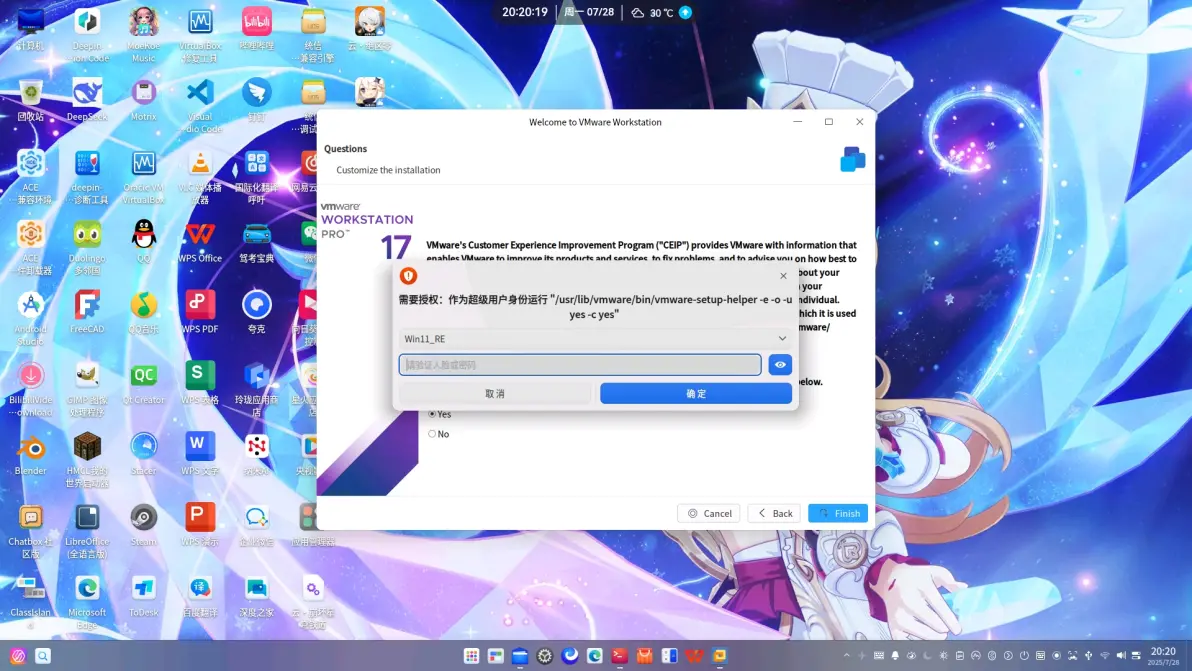
6.运行VMware Workstation,把首次使用的欢迎向导走一遍。Linux版的VMware Workstation只有英文的,如果您曾经使用过Windows版的VMware Workstation,凭记忆还是可以勉强用Linux版的VMware Workstation,还可以顺便积累生词。
7.走到最后需要授权验证,按提示验证即可,如图所示:
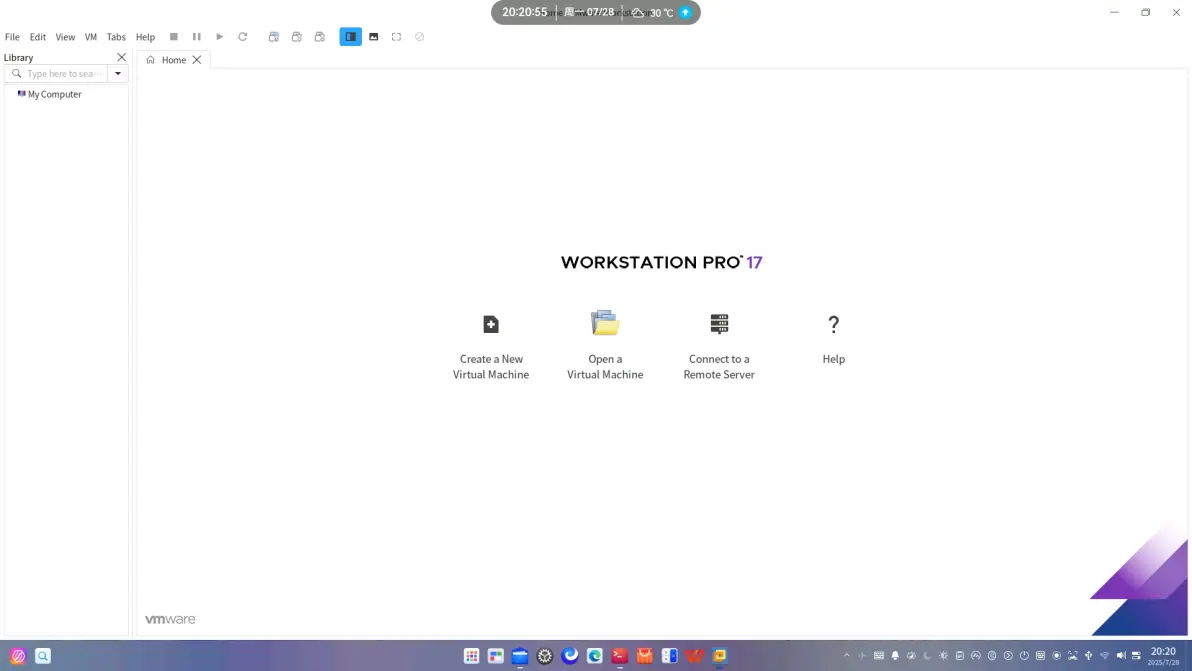
8.验证成功后即可使用VMware Workstation啦!
看完这期专栏,相信大家应该掌握了关闭磐石不可变系统的方法,以及在deepin V25上安装VMware Workstation的方法。如果您觉得这期专栏对您很有帮助,请一键三连+关注。同时也欢迎大家进群交流,群号在个性签名处。
1.VMware Workstation Linux版软件包分流下载
123云盘主链接:
https://www.123912.com/s/Z0ArVv-Rfw6d?pwd=Bxo1# 提取码:Bxo1
123云盘备用链接:
https://www.123865.com/s/Z0ArVv-Rfw6d?pwd=Bxo1# 提取码:Bxo1
2.如果您对磐石不可变系统感兴趣的话,请前往deepin官方论坛进行了解。讨论磐石不可变系统的帖子:https://bbs.deepin.org.cn/post/286633
3.桌面壁纸搜集自米游社,如果有需要的可自取:

4.顶上那个看着像iPhone灵动岛的东西,用软件ClassIsIand弄的。项目地址:https://github.com/ClassIsland/ClassIsland/
免责声明:本文系网络转载或改编,未找到原创作者,版权归原作者所有。如涉及版权,请联系删
 技术文档
 推荐好文



 155-2731-8020




