


软件

产品


小伙伴们你们知道在Premiere中怎么制作文字跟随路径动画吗?今天小编很乐意与大家分享Premiere制作文字跟随路径动画的具体步骤,感兴趣的可以来了解了解哦。
Premiere制作文字跟随路径动画的具体步骤
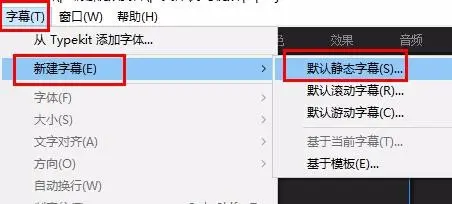
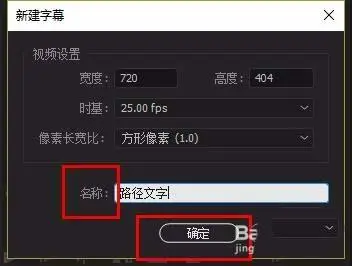
1、打开pr,在上方找到“字幕”,点击“字幕”-“新建字幕”-“默认静态字幕”,在弹出窗口更改“名称”,点击“确定”。
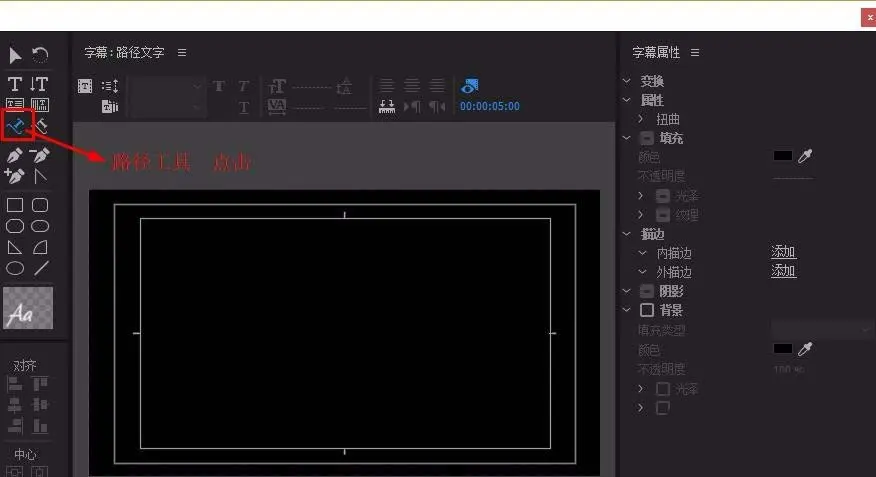
2、在打开的字幕编辑面板中找到“路径文字工具”,点击
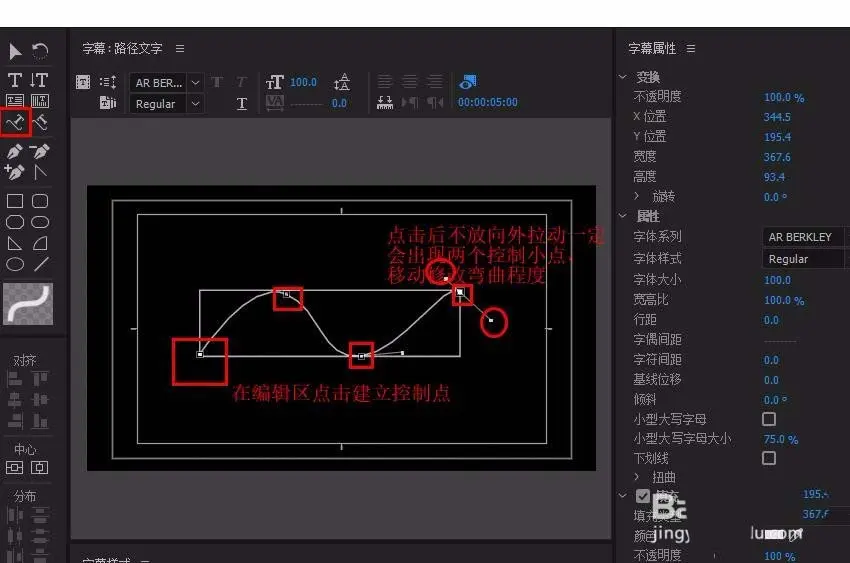
3、此时编辑区会出现一个“钢笔图标“点击它制作一条线条(即文字的摆放位置,如倒s型)
注意:鼠标移动钢笔图标点击后不马上松开,向外拉动一下可出现两个控制点,更改路径的弯曲程度,缓和过渡)
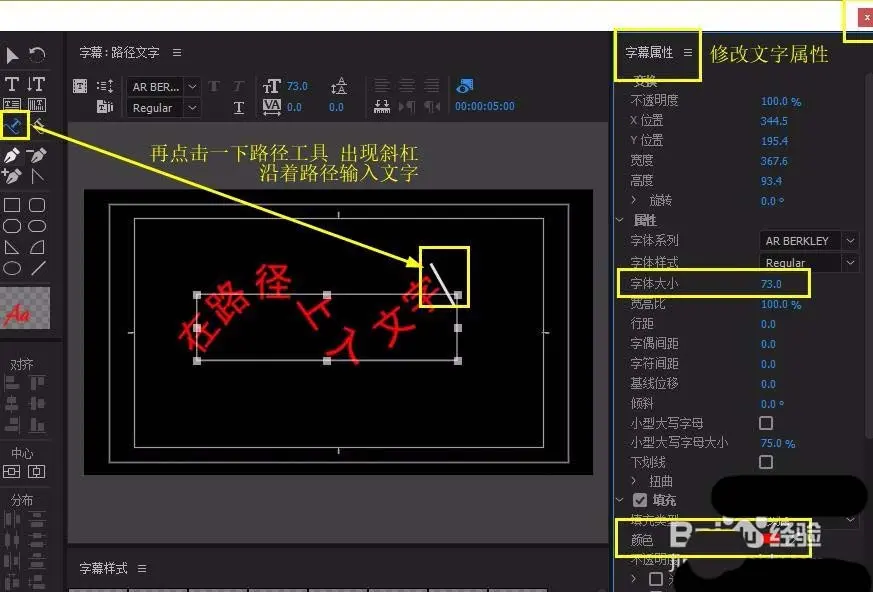
4、完成路径建立后,再次点击路径工具,在路径上输入文字,修改“颜色、大小等参数”,点击右上方“X”,关闭窗口即可,完成。
5、可为文字添加蒙版或者适当的转场,让文字有动画效果。
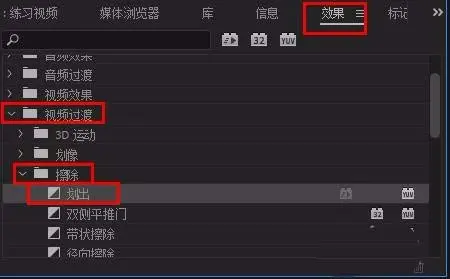
如:逐字出现效果等等。(“效果”-“视频过度”-“擦除”-“划出”)
免责声明:本文系网络转载或改编,未找到原创作者,版权归原作者所有。如涉及版权,请联系删
 技术文档
 推荐好文



 155-2731-8020




