


软件

产品


先看一眼报告里到底在说什么,别急着关弹窗。
弹窗出现的时候,别直接点“不理会已知问题并继续”糊弄过去。先点“导出报告”,或者打开帮助 > 系统兼容性报告,把那个txt文件存下来。里面会写清楚是哪个GPU被标记了、当前驱动版本是多少、PR认为哪个版本以上才认。这一步花不了一分钟,但能省掉后面瞎折腾的时间。
如果只是嫌烦,一分钟关掉它。
不想每次启动都看这张脸,路径很直接:编辑 > 首选项 > 常规(Mac是Premiere Pro > 设置 > 常规),找到“启动时显示系统兼容性报告”,把勾去掉。确定,重启PR,世界清净。这只是把弹窗藏起来了,底层驱动兼容性问题该在还在。如果后续剪辑不卡、不崩、导出正常,那无所谓;如果开始掉帧或者预览卡顿,回头还是得处理驱动。
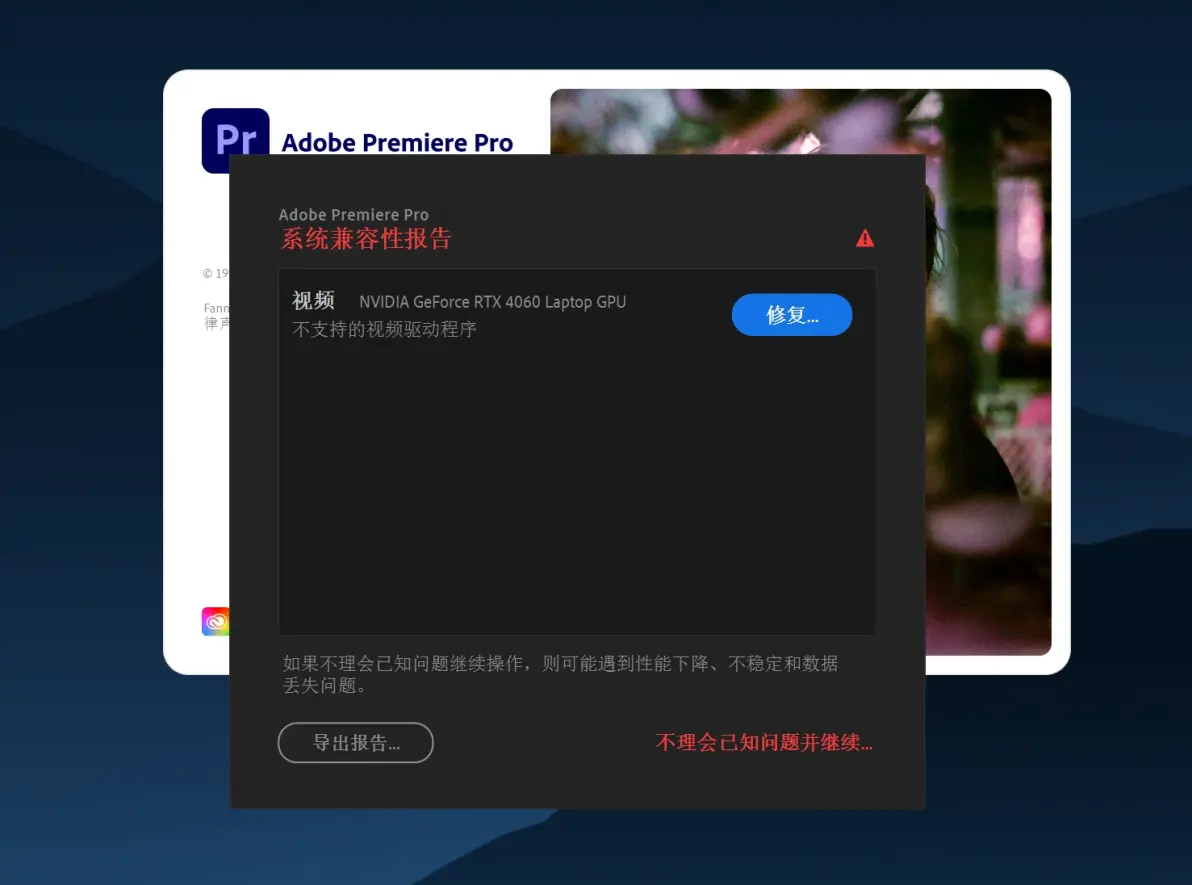
真要根治,先把双显卡这件事搞清楚。
PR报“不支持的视频驱动程序”,很多时候骂的不是你的独立显卡。笔记本上尤其常见:NVIDIA或者AMD的驱动你已经是最新的了,但PR同时也在看Intel核显,核显驱动旧了照样弹窗。报告里点每一项的“信息”,看它列的是哪一个GPU,别只盯着独显升级,核显驱动也得跟着动。
更新驱动的时候,N卡别选Game Ready。
如果你是NVIDIA显卡,去官网下载驱动的时候选“Studio 驱动程序”,不是Game Ready。Studio驱动是给创意软件做过稳定性验证的,PR认这个。Game Ready是给游戏首发优化的,版本号更新更快,但跟Adobe这堆软件的兼容性有时候反而容易踩坑。安装的时候选“自定义”,勾上“执行清洁安装”,把旧驱动配置清掉再装,重启,再打开PR看报告里被标记的那一项还在不在。
Mac用户没这么麻烦,但也别指望单独换驱动。
macOS上显卡驱动是跟系统绑定的,没法像Windows那样单独装一个包。你能做的就是确保macOS更新到PR 2024支持的版本,更新完重启,再看报告。如果系统已经升到头了、报告还挂着,那大概率是硬件本身不在PR 2024的GPU白名单里,关弹窗凑合用,或者退回去用旧版PR,别硬扛。
免责声明:本文系网络转载或改编,未找到原创作者,版权归原作者所有。如涉及版权,请联系删
 技术文档
 推荐好文



 155-2731-8020




