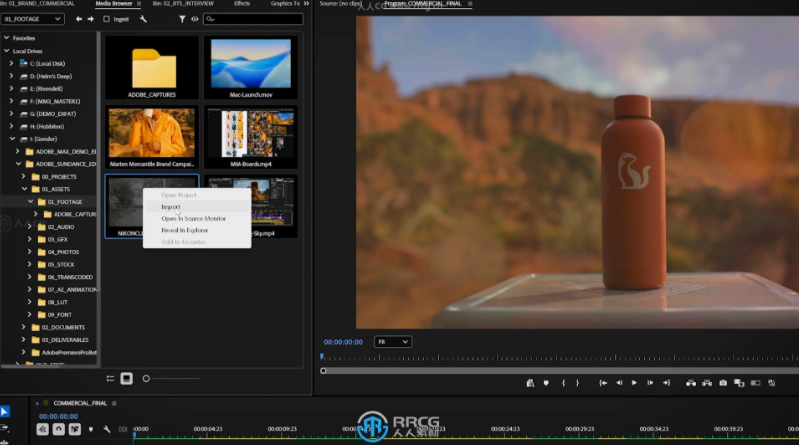
在Premiere Pro中使用颜色校正工具创建一致的视觉效果需要仔细调整色彩和亮度参数,以确保整个视频的视觉风格统一。以下是具体步骤和技巧: 1. 导入素材和创建项目
- 导入所有需要编辑的视频素材,并创建一个新项目。
- 将所有素材拖动到时间轴上,按顺序排列。
2. 应用Lumetri Color效果
- 选择一个片段,在“效果”面板中搜索“Lumetri Color”,将其应用到所选片段上。
- 打开“Lumetri Color”面板,在这里可以进行详细的颜色校正和调色。
3. 调整基本色彩
- Basic Correction:调整曝光、对比度、高光、阴影、白色和黑色,确保基础色彩和亮度正确。 White Balance:调整白平衡,确保色温和色调正确。 Exposure:调整曝光,使画面亮度适中。 Contrast:调整对比度,使画面更加鲜明。 Highlights and Shadows:调整高光和阴影,平衡画面亮暗区域。 Whites and Blacks:调整白色和黑色点,控制画面最亮和最暗区域。
4. 使用Creative和Curves调整
- Creative:应用Look(预设效果)或调整褪色、饱和度、锐化等参数,增强画面风格。 Look:选择一个预设的Look,快速应用特定的视觉风格。 Faded Film:增加或减少画面的褪色效果,模拟胶片风格。 Vibrance and Saturation:调整画面的鲜艳度和饱和度,确保色彩鲜明但不过饱和。
- Curves:使用曲线工具精细调整色彩和对比度。 RGB Curves:分别调整红、绿、蓝通道的曲线,微调色彩平衡。 Hue vs Hue:调整特定色调的色相。 Hue vs Saturation:调整特定色调的饱和度。 Hue vs Luma:调整特定色调的亮度。

5. 使用Color Wheels和HSL Secondary
- Color Wheels & Match:使用色轮调整暗调、中间调和高光的色彩平衡。 Shadows, Midtones, Highlights:分别调整阴影、中间调和高光的色彩平衡。 Match:使用颜色匹配功能,使不同镜头的颜色风格一致。
- HSL Secondary:选择特定颜色范围进行二次调整。 Key:选择需要调整的颜色范围。 Correction:对选定的颜色范围进行色彩和亮度调整。
6. 实时预览和微调
- 在时间轴上播放视频,实时预览调整效果。
- 根据需要微调各个参数,确保整个视频的视觉风格一致。
7. 保存和导出
- 颜色校正完成后,保存项目并选择导出设置。
- 导出最终视频文件,确保导出设置符合所需的分辨率和格式。
通过以上步骤,你可以在Premiere Pro中使用颜色校正工具创建一致的视觉效果,使你的整个视频在色彩和亮度上保持统一,增强观众的观看体验。
免责声明:本文系网络转载或改编,未找到原创作者,版权归原作者所有。如涉及版权,请联系删