


软件

产品


在PR里做音频对轨,所谓“一键”其实对应着几种不同的原生自动化路径。选择哪一种,取决于你的素材状态:是还没开始剪,还是已经在时间线上,以及是否涉及多机位。下面按场景梳理最快的操作方式和效率技巧。
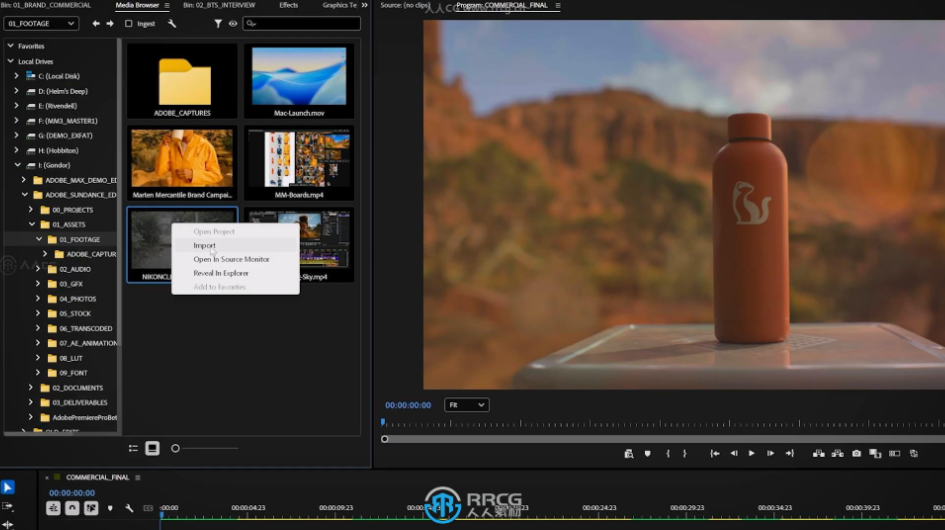
如果视频和外录音频都还在项目面板里,最干净的做法是直接生成一个同步好的合并素材,之后剪辑时就像使用普通视频一样。
操作路径:
在项目面板中,按住 Ctrl(Windows)或 Command(Mac)同时选中1个视频和对应的外录音频 → 右键 → 合并剪辑(Merge Clips) → 同步点选择 “音频” → 确定。
PR会自动分析两者的波形,在项目面板中生成一个带“- Merged”后缀的新素材。将它拖到时间线上,音画已经是锁定对齐的状态,后期剪辑不会出现两条轨道互相漂移的问题。
效率要点:合并剪辑支持批量处理——只要视频和外录音频是成对命名的,可以一次性全选多组素材,执行一次“合并剪辑”,PR会逐对完成同步。
如果视频已经在V轨道、外录音频已经在A轨道,只是位置没对齐,不需要把素材撤回来重新合并。
操作路径:
将视频和外录音频放在不同轨道上 → 同时选中两者 → 右键 → 同步(Synchronize) → 同步点选择 “音频” → 确定。PR会直接在当前时间线上把音频片段推移到与视频波形对齐的位置。
快捷键:部分版本中,选中素材后按 Ctrl + Shift + S(Windows)可以快速调出同步对话框。如果这个快捷键在你的PR版本中不生效,可以在“键盘快捷键”中搜索“Synchronize”自行绑定。
合并剪辑与同步的核心区别:合并剪辑在项目面板中创建永久性的新素材,适合在粗剪开始前使用;同步只是在时间线上移动现有片段,不产生新文件,适合剪辑中途补救。
当你有多个机位,外加一条独立录音需要全部对齐时,逐个合并效率太低。用多机位源序列一次性完成全部角度与音频的同步。
操作路径:
在项目面板中选中所有机位素材 + 外录音频 → 右键 → 创建多机位源序列 → 同步点选择 “音频” → 如果拍摄中途有停机再开机的间隔,勾选 “创建单个多机位源序列”(避免不重叠的片段被丢弃)→ 确定。
创建完成后,双击进入多机位源序列,检查各轨道波形是否对齐。确认无误后,将它拖入一个新序列,打开节目监视器的“多机位”视图,播放时用数字键 1–9 实时切换机位即可。
多机位对齐的前置条件:同一个机位的所有片段,建议在项目面板中赋予相同的 “摄像机标签”。这样PR在创建多机位序列时,会把来自同一台设备的素材归入同一条轨道,避免轨道错乱。
PR的波形同步依赖两个片段中存在可匹配的重叠声音。如果同步灰色不可用,或者提示“找不到匹配”,通常不是软件坏了,而是条件不满足:
| 症状 | 最可能的原因 | 快速处理 |
|---|---|---|
| “同步”呈灰色不可用 | 选中的片段在同一条轨道上,或所选片段中没有任何一个带音频 | 确保视频和音频分别在不同轨道,且至少一个片段包含音频 |
| 提示“无法同步 / 找不到匹配” | 波形重叠不足,或某条轨道音量过低、所选声道为空 | 在同步对话框中切换“音频轨道声道”,选择一个两边都有声音的声道;必要时先用 Ctrl+G 打开音频增益,把轻的一条拉高后再同步 |
| 长片段开头对齐、后面逐渐漂移 | 两台设备的采样率不一致(如44.1kHz vs 48kHz) | 先检查外录设备的采样率设置;已漂移的长片段可分段同步,或对音频做轻微的速度适配 |
如果波形始终无法匹配,还有一个不依赖自动识别的兜底方案:在每个片段拍手/打板的同一帧上按 M 添加带编号的剪辑标记,然后在同步或合并剪辑时,将同步点改为 “剪辑标记” ,PR会按标记位置对齐。
如果项目涉及大量机位、大量片段,或者拍摄条件导致机内参考音质量极差、PR原生波形同步频繁失败,可以考虑 PluralEyes(Red Giant / Maxon 出品)。它是一款专门用于音频自动对轨的插件,在PR内可以直接通过“窗口 > 扩展”调用,拖入素材后点击同步,它会自动完成对齐并将结果送回时间线。对于原生同步能正常工作的常规项目,不必额外引入插件;它主要针对的是原生算法难以处理的复杂或劣质音频场景。
一句话选择建议:还没剪 → 合并剪辑;已经在时间线上 → 同步;多机位 → 多机位源序列。三者都基于PR的波形自动匹配,只要片段之间存在清晰的重叠声音,通常都能在几秒内完成对齐。
免责声明:本文系网络转载或改编,未找到原创作者,版权归原作者所有。如涉及版权,请联系删
 技术文档
 推荐好文



 155-2731-8020




