


软件

产品


我们使用premiere剪辑视频、图片、音频等素材前,一般情况下的操作是要把这些素材先添加到“项目”面板中,然后再把素材添加到轨道中进行剪辑!
剪辑完成后,有时候会发现很多素材没有使用,或者在打包工程项目文件的时候不想把没有使用的素材也打包进去;那怎么样快速的把没有使用过的素材一次性的删除呢?
方法很简单,就是使用“移除未使用资源”这个功能!
我们单击菜单栏里的“编辑 > 移除未使用资源”,如下图所示;
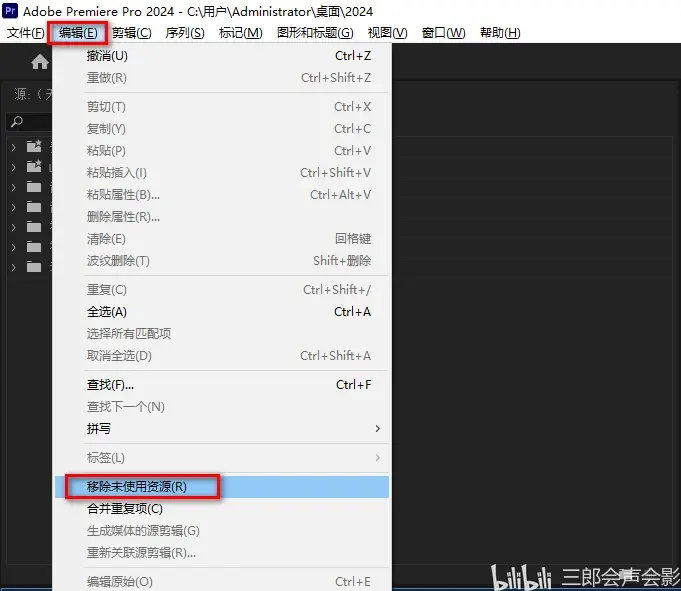
单击“移除未使用资源”之后,项目面板中所有没有被添加到轨道上使用的素材都会被一次性的删除,绝对快准狠,哈哈哈!
给大家留两个思考题:
1、怎样知道“项目”面板中有哪些素材没有被添加到轨道上呢?
2、“项目”面板有些素材会被重复添加,怎样删除重复的素材仅保留一份呢?
以上就是三郎老师给大家介绍的“premiere如何快速删除项目面板中没有使用的素材”的相关知识,希望对你学习pr有所帮助!
操作pr中遇到问题,欢迎咨询我,老师微信号:sanlang2021;老师的几句话可能解决你几小时解决不了的问题!
老师还录制了2套精品付费课程,三郎出品,必属精品;
三郎老师还录制了camtasia、会声会影、傻丫头字幕精灵、audition、Edius、剪映专业版等视频教程,提供音视频一体化解决方法!
如果觉得我的文章对您有帮助,请分享给更多有需要的小伙伴!
同时欢迎打赏,为知识付费!
码字不易,且看且珍惜,谢谢!
免责声明:本文系网络转载或改编,未找到原创作者,版权归原作者所有。如涉及版权,请联系删
 技术文档
 推荐好文



 155-2731-8020




