


软件

产品


在以前的文章中有安卓端应用内调用安卓代码打开安装包安装应用。实现的就是安卓端的冷更新,然而Windows平台的冷更新原理其实也是一样的,就是应用内检测版本号,下载最新的更新安装包,下载完成后打开安装包,然让他自动更新,更新完再自动打开应用。
但是这里面有几个区别的地方,
第一个,安卓端没办法控制跳过窗口选中的,但是Windows平台可以,就如之前一篇文章Advanced Installer中的有个静默选项,勾选上即可。
第二个,安卓端不需要管理安卓路径的问题,因为安卓端是统一的,但是Windows端不一样。可以自主选中安装路径,因此怎么更新的时候能准确的找到原应用安装的位置进行安装覆盖。最后还是通过注册表信息,因此本篇文章,我们需要解决两个问题,第一个怎么写入注册表信息,并且更新文件路径,第二个安装程序怎么查询注册表信息进行安装。
首先第一个解决写入注册表信息,因为只需要保存应用安装位置,因此我们只需要写入User中就行,也是因为写入该文件夹下的信息,不需要管理员权限。
两种方式写入,第一种制作安装包的时候直接写入
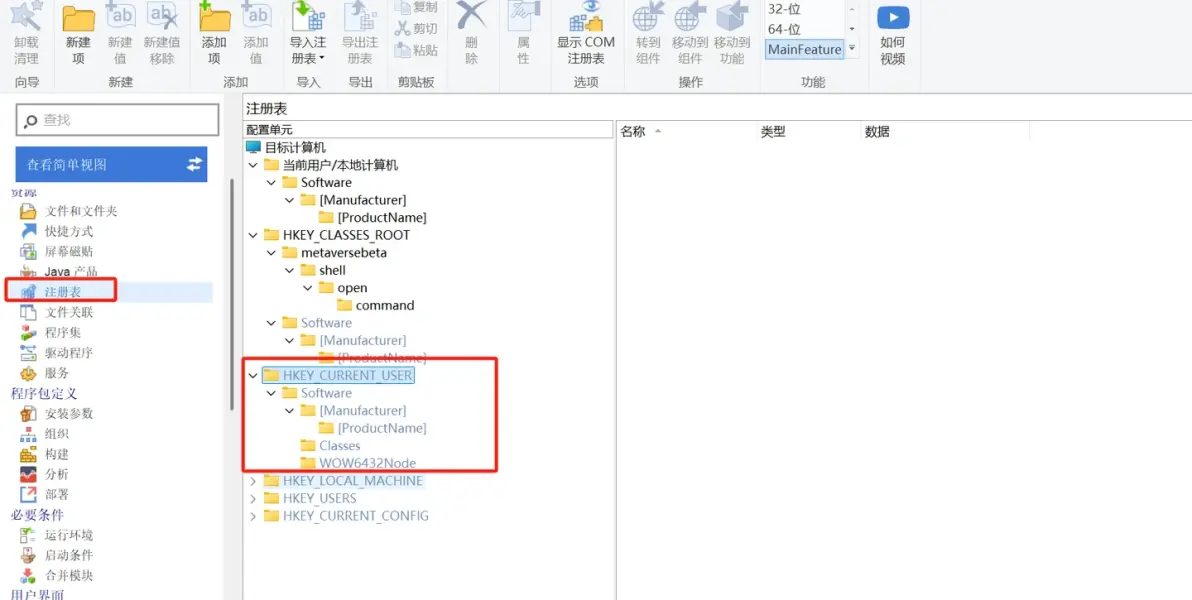
第二种,通过代码写入,应用打开后,可以获取下注册表信息,检测是否不通,如果不一致就更新信息。这样好处就是万一用户手动变更了应用位置,也可以在他下次打开应用后直接更新信息。直接上C#代码
代码块
/// <summary>
        /// 更新注册表中应用安装的路径,用于整包更新时在原应用位置更新
        /// </summary>
        private bool UpdateRegistFile()
        {
            using Microsoft.Win32.RegistryKey handlerKey = Microsoft.Win32.Registry.CurrentUser.CreateSubKey($"SOFTWARE\\{Config.CurrentApplicationCompany}\\{Config.CurrentApplicationName}");
            Debug.Log("开始检测应用路径");
            if (handlerKey != null)
            {
                string value = (string)handlerKey.GetValue("Path");
                if (string.IsNullOrEmpty(value) || value != Path.GetDirectoryName(Application.dataPath))
                {
                    handlerKey.SetValue("Path", Path.GetDirectoryName(Application.dataPath));
                    Debug.Log("刷新注册表应用路径成功");
                }
                return true;
            }
            else
            {
                //创建项
                Microsoft.Win32.RegistryKey sofeware = Microsoft.Win32.Registry.CurrentUser.CreateSubKey($"SOFTWARE\\{Config.CurrentApplicationCompany}\\{Config.CurrentApplicationName}", true);
                sofeware.SetValue("Path", System.IO.Path.GetDirectoryName(Application.dataPath));
                Debug.Log("创建注册表应用路径成功");
                return true;
            }
        }
文件位置写入注册表(Config.CurrentApplicationCompany是公司名称,Config.CurrentApplicationName是项目名称,自行调整)需要注意的是写入注册表信息,也只能写入除了Root之外的文件夹的信息,要写入Root中的信息需要管理员权限。
第二个,安装包获取注册表信息在安装参数这边,有个应用程序文件夹,是指默认安装的位置,就是这边设置即可,并且勾选上静默安装,就不会跳出选择的窗口了。
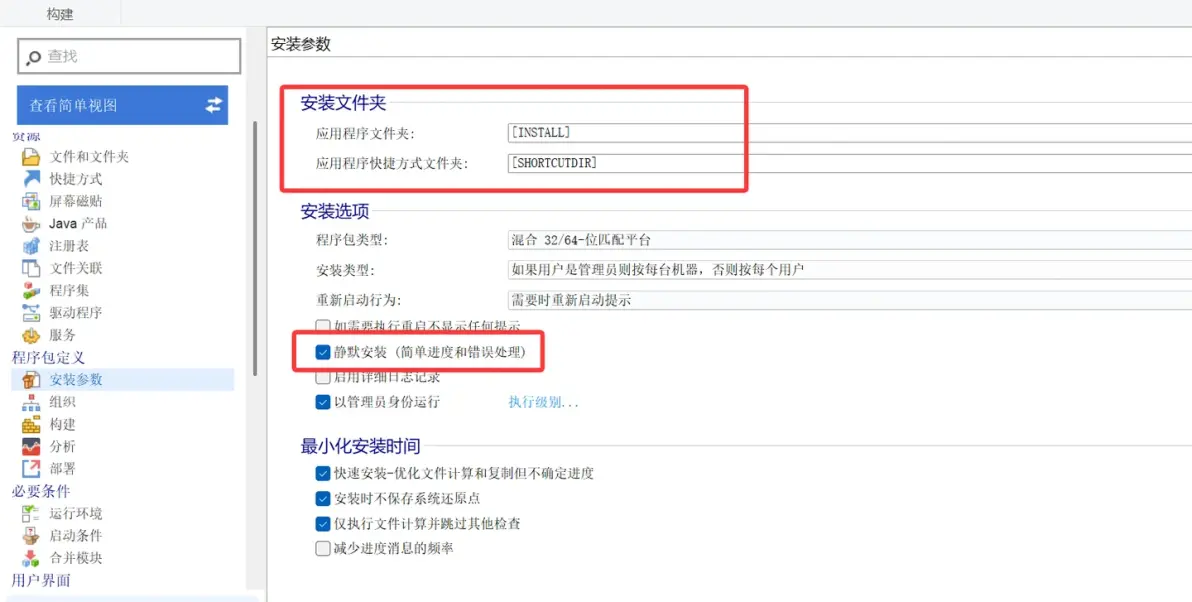
上图中我填写的是[INSTALL]一个搜索条件,在自定义行为中创建一个条件判断,根是搜索的文件夹位置,键是文件夹子目录,名称是key值,返回的就是设置的路径的value
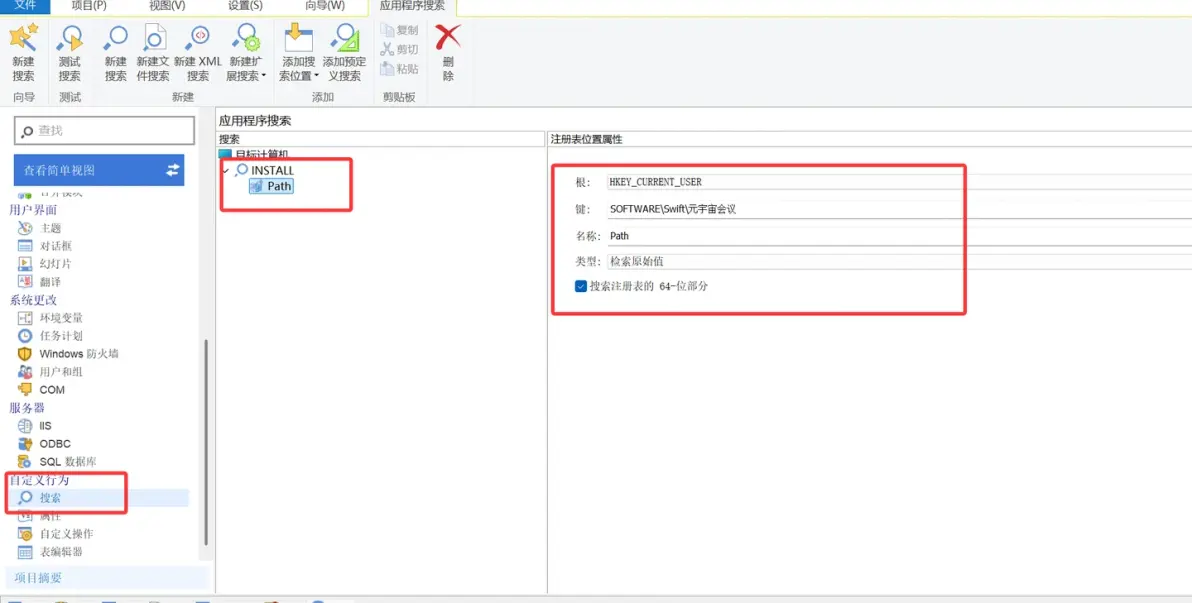
到此他就会在安装时自动获取注册表中的信息,安装覆盖。
至于其他的应用中判断版本号,下载最新的安装包,就不重复写了(网上也有很多教程)打开安装包可以用Unity自带的Application.OpenURL,也可以用Process,但是需要注意的该库在IL2CPP中会报错。
代码块
Application.OpenURL("安装包路径");
到此Unity的Windows平台冷更新的原理和难点都解决了,只需要按照这个思路编写对应代码就行。后续如果碰到问题或者有其他的内容再更新。
免责声明:本文系网络转载或改编,未找到原创作者,版权归原作者所有。如涉及版权,请联系删
 技术文档
 推荐好文



 155-2731-8020




