


软件

产品


1.打开项目之后,右上角选择Layout,点击重置所有布局。
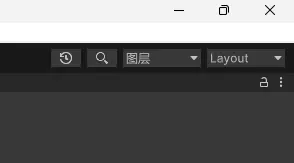
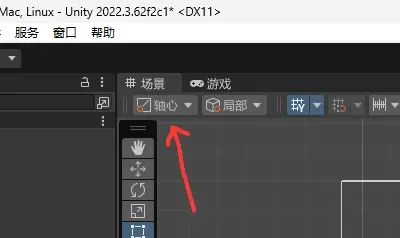
2.布局重置后修改轴心,位于scene视窗左上角。
先说结论:Unity 2D 里"图片轴心"根本不是同一个东西,至少有三套互不相干的机制。绝大多数"改了不生效"都不是 Unity 坏了,而是改了 A 系统的轴心,却盯着 B 系统看效果,或者改完没真正提交到资源里。
排查不要从头乱试,按「资源 → 引用 → 显示 → 运行时」四段链路走一遍就能定位。
| 层 | 由谁定义 | 谁真正使用它 |
|---|---|---|
| Sprite Import Pivot | TextureImporter / .meta,在 Sprite Editor 里设 | SpriteRenderer 的旋转/缩放中心、Collider2D 生成、世界空间定位 |
| RectTransform Pivot + Anchors | UGUI 组件 | UI Image / RawImage 的旋转、缩放、布局 |
| Scene 视图 Center / Pivot 开关 | 编辑器视图选项 | 只决定手柄画在哪,不修改任何数据 最高频的坑就在这:UGUI 的 Image 会直接忽略 Sprite 自带的 pivot,它的旋转和缩放绕的是 RectTransform.pivot。所以你在 Sprite Editor 里把轴心拖到脚底,然后去转一个 UI Image——必然没反应,得改 RectTransform 的 Pivot 和 Anchors 。 |
Apply() / SaveAndReimport(),官方 DataProvider API 的示例就是 SetSpriteRects 之后 dataProvider.Apply() 。这是第二高频坑。改的是源纹理的导入设置,但场景里用的可能是另一份:
SpriteRenderer.sprite 指向了别的 Sprite、Prefab 变体里被覆盖、图集重新打包生成的副本;Sprite.Create(texture, rect, pivot) 动态生成的 Sprite——pivot 由代码传入(归一化 0~1),跟 .meta 无关。常见误写成 Vector2.zero,图片直接跑到角上,改成 new Vector2(0.5f, 0.5f) 或目标脚底值即可 ;textureImporter.spritePivot = ... 是无效的,因为 SpriteAlignment 枚举还停在 Center 之类的预设上,会把自定义坐标覆盖掉。必须同时把 alignment 设为 Custom,或用 TextureImporterSettings 整套写回 。Scene 视图工具栏的 Center ↔ Pivot(快捷键 X)、Local ↔ Global(Z)。Center 模式画的是包围盒几何中心,看起来"轴心还在正中间",其实数据早改好了 。
判断依据永远是旋转物体看它绕哪转,不是看手柄画在哪。
SpriteRenderer:确实绕 Sprite.pivot;Sprite Sort Point 只管排序,不是旋转中心。UI Image:忽略 sprite pivot,改 RectTransform 的 Pivot 。Tilemap:格子对齐走 Tile 与单元格,源图 pivot 变化不一定肉眼可见。Animation Clip 录了 Transform 的 position/rotation、脚本 Update/LateUpdate 写 transform、DOTween、父节点旋转、Rigidbody2D 质心补偿——都会让"轴心看起来没变"。最省事的验证:退出 Play Mode 看,或打印 transform.localPosition 看是不是被写回去了。
别在复杂场景里猜,建一个干净环境:
SpriteRenderer,指向那张源图;Debug.Log(sprite.pivot) 打印实际值。| 现象 | 最可能原因 | 动作 |
|---|---|---|
| 改完关窗口再看,值回去了 | 没点 Apply | Apply + 确认保存 |
| 手柄还在图片正中间 | Scene 处于 Center 模式 | 工具栏切 Pivot(快捷键 X) |
| 转 UI 图片没变化 | UI Image 忽略 sprite pivot | 改 RectTransform.Pivot |
| 序列帧只有第一帧对了 | Multiple 切片逐个设 | 每个 Sprite element 单独设 |
| 动画切换时角色瞬移 | 各帧 pivot 不一致 / 运行时 Sprite.Create | 统一脚底 pivot,检查创建参数 |
| 代码批量改完全没反应 | 漏设 SpriteAlignment.Custom | 见下方写法 |
| Aseprite 瓦片改不动 | Tile Set 导入模式接管 | 在 Aseprite 源文件或导入器里改 |
var importer = AssetImporter.GetAtPath(path) as TextureImporter;
var settings = new TextureImporterSettings();
importer.ReadTextureSettings(settings);

settings.spriteAlignment = (int)SpriteAlignment.Custom; // 关键:不设这行就白改
settings.spritePivot     = new Vector2(0.5f, 0.1f);     // 归一化坐标,脚底附近

importer.SetTextureSettings(settings);
importer.SaveAndReimport();                              // 关键:提交并重新导入
Multiple 图集别走这条,要用官方 ISpriteEditorDataProvider 遍历 GetSpriteRects(),对每个 rect 同时设 pivot 和 alignment = SpriteAlignment.Custom,再 dataProvider.Apply() 。一句话收束:先确认"你改的是哪套轴心、看的是哪套轴心",再按 资源提交 → 引用是否同一份 → 视图显示 → 运行时覆盖 四步走,比逐个试设置快得多。真要根治序列帧偏移,最好在美术出图阶段就让每帧画布尺寸和角色脚底位置统一,而不是全靠 Unity 里补 pivot。
免责声明:本文系网络转载或改编,未找到原创作者,版权归原作者所有。如涉及版权,请联系删
 技术文档
 推荐好文



 155-2731-8020




