一、模型设置
本篇是解决项目中一个模型 多文件动画 骨骼动画位置偏移问题、多层级控制骨骼动画不冲突、以及骨骼动画导入的设置
一.人物模型总骨骼设置(模型+骨骼文件)
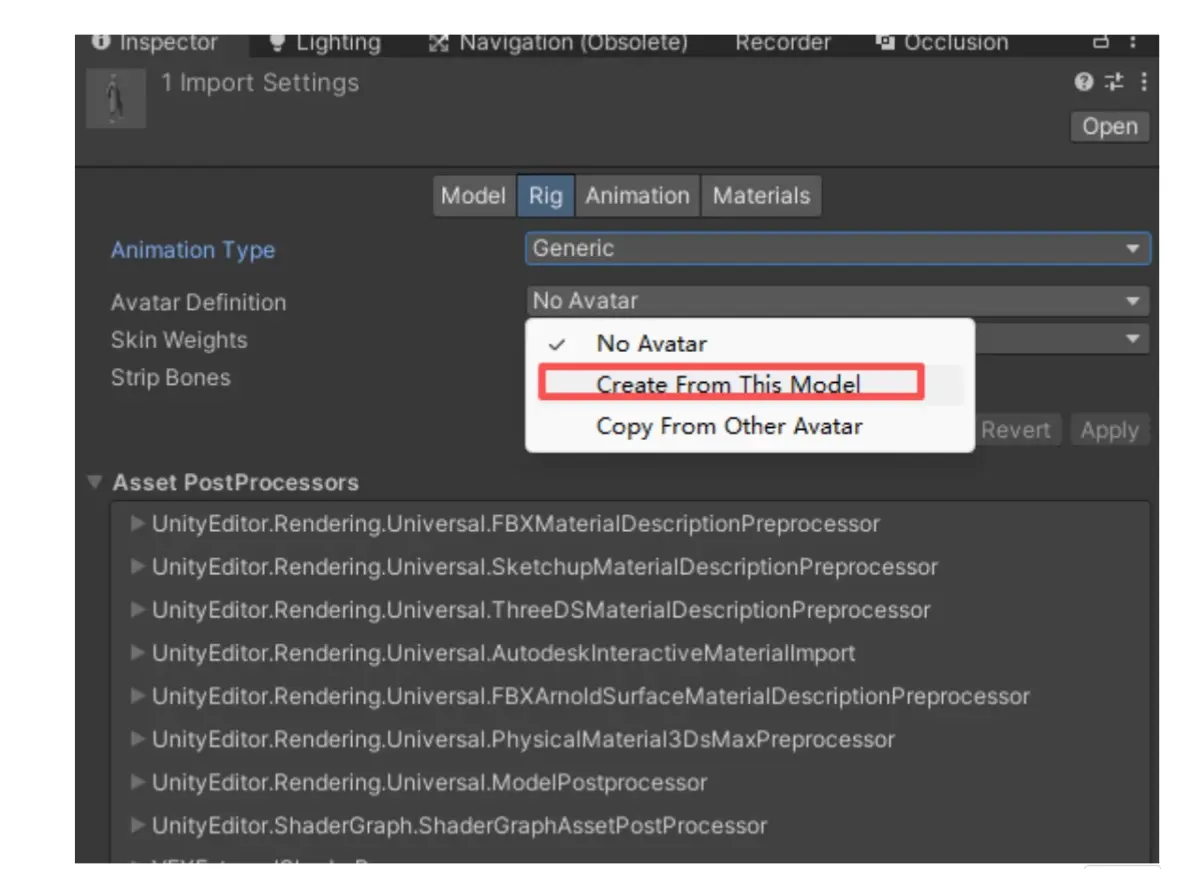
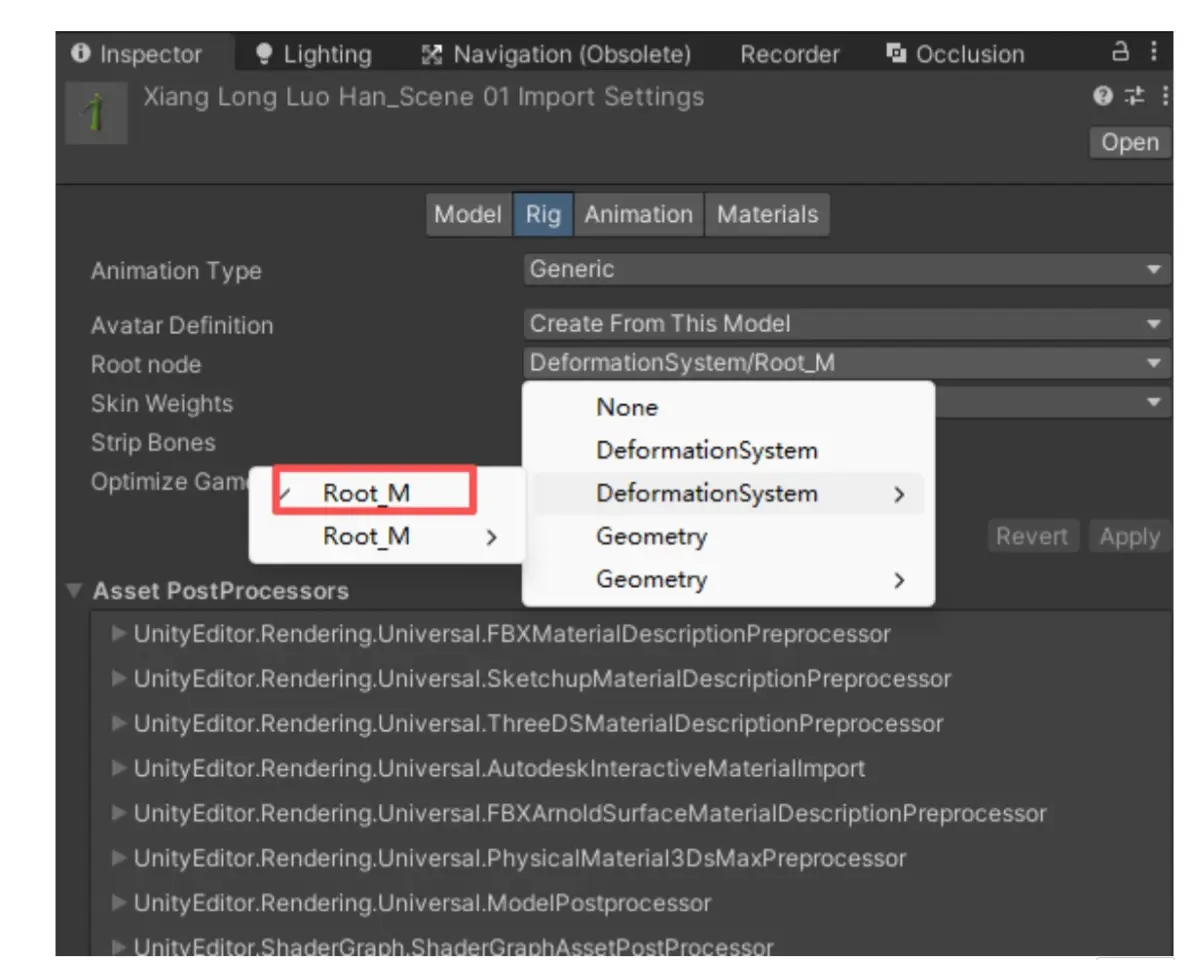
从模型中创建骨骼,选中根骨骼(这一步的模型源文件必须是在场景中0.0.0点)
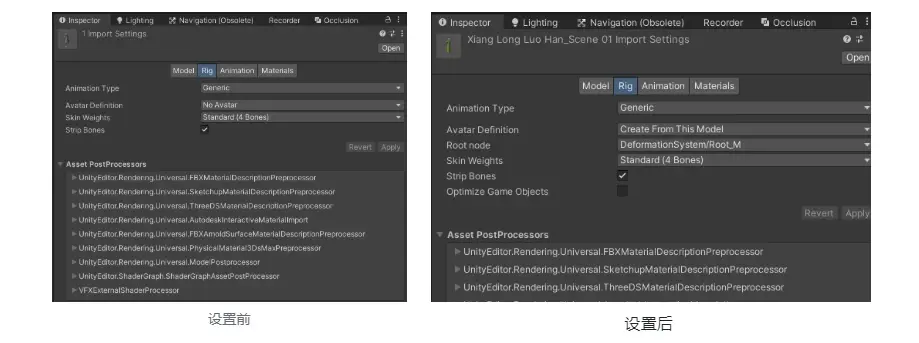
1.第一步 从模型上创建骨骼

2.选择从根骨骼创建

完成这个步骤后我们的模型设置就完毕了
二.下一步骨骼Rig文件设置(最好是带模型+动画文件一起导入,可方便实时调节)

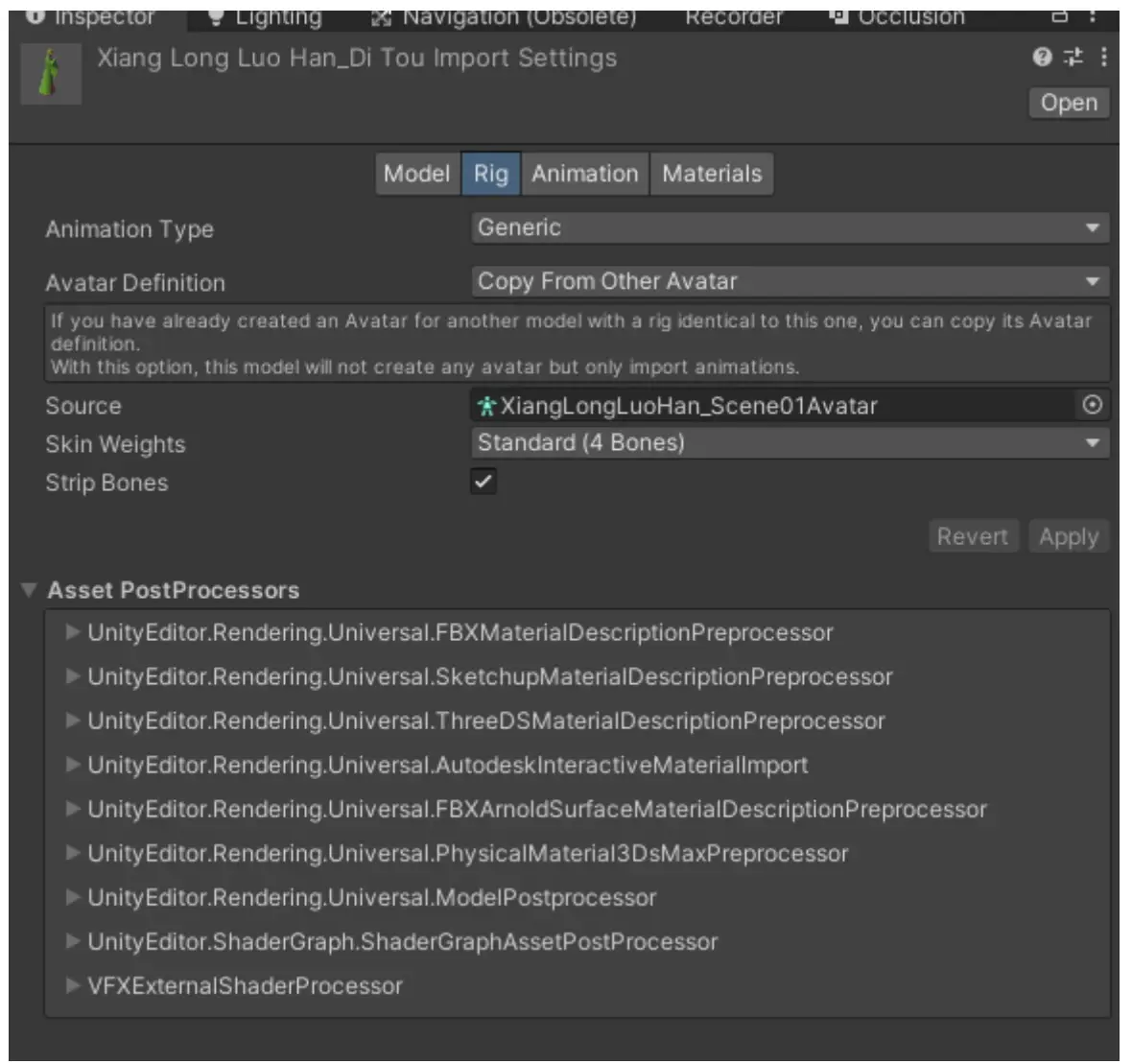
- 选中你需要使用的动画文件
- Avatar Definition 选择 Copy From Other Avatar
- 在source中选择刚刚上个模型创建出来的骨骼
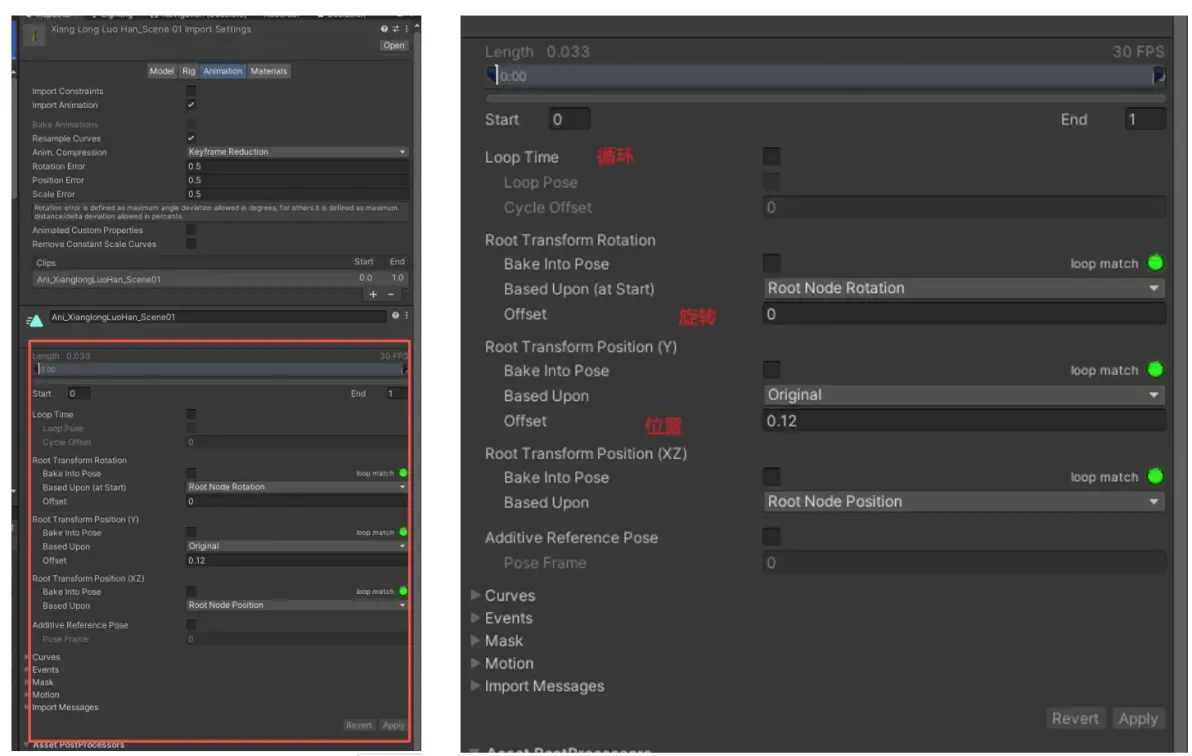
2.创建成功切换到Animation窗口后将得到以下界面

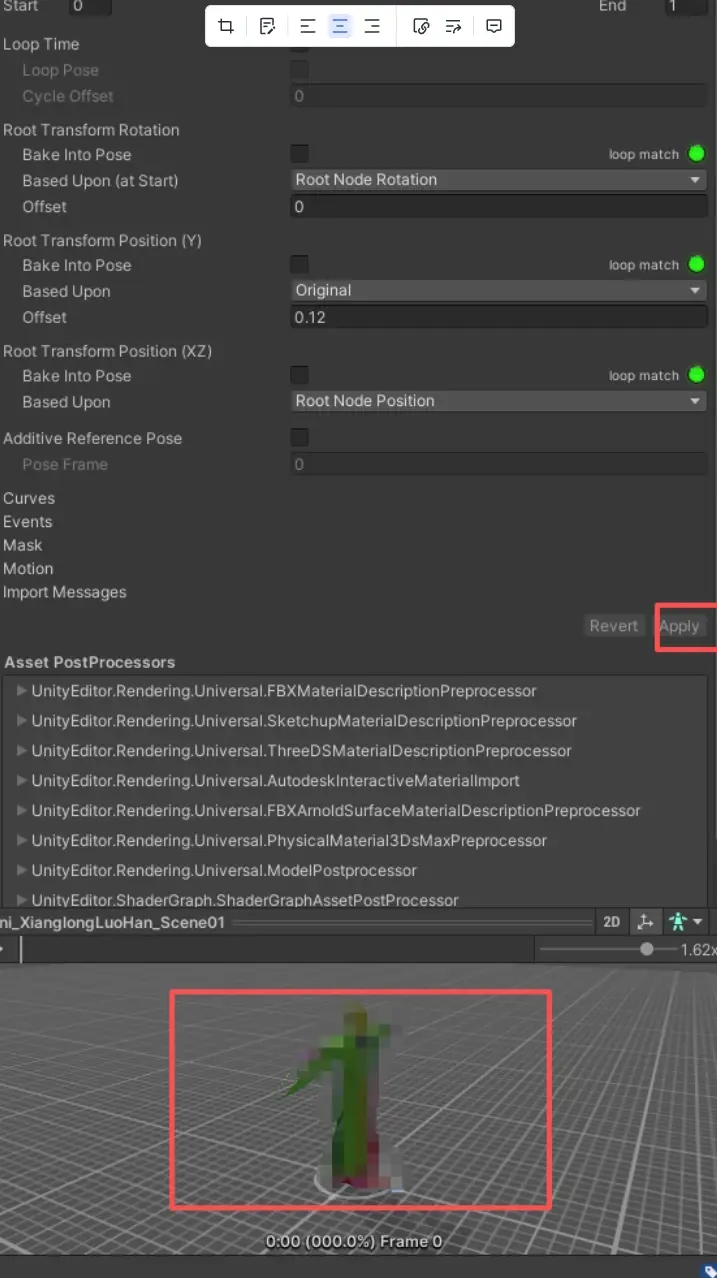
3.假设动画给到我们多段动画 但他们的起始高度都不同 我们就可以通过 Root Transform Position 进行设置 旋转同理设置(为了后续timeline内部所有动画高度都一致,这边我们需要在窗口中查看并微调)
这一部分就可以解决很多的骨骼起始高度不同的问题了

二.Timeline 设置
一.解决模型滑步,以及起始帧不同步问题
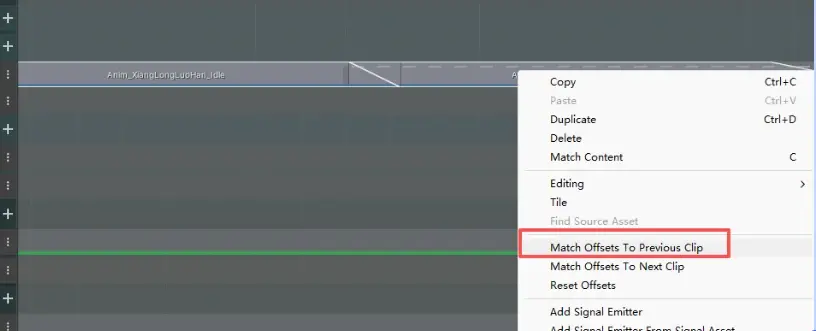
- 将两段需要控制的动画放入timeline轨道中,在后一段动画片段右键,选中Match Offsets To Previous Clip(让这段片段和 “前一段”“后一段” 自动对齐位置(比如两段,动画衔接不自然,点它能让衔接更流畅),点击完就会发现后半段的位置以及选装都会继承上一片段动画的最后一个位置
- Previous为前半段,Match Offsets To Next clip对齐后半段

二.表情和肢体动作分开控制
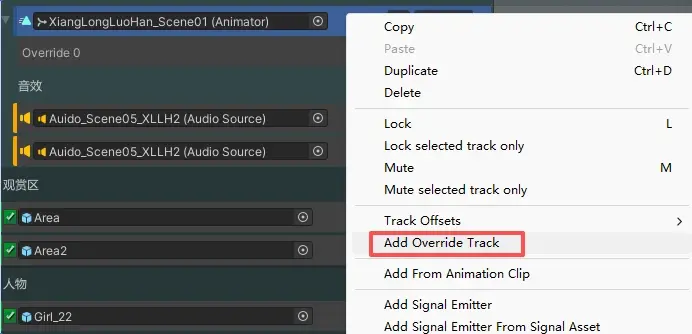
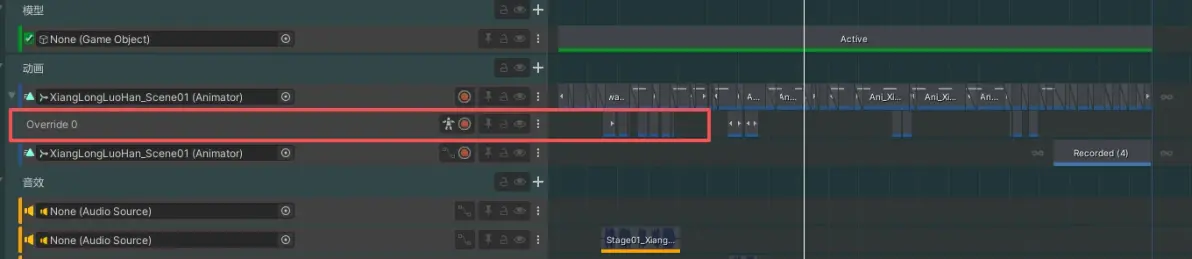
当在项目中如果有表情和动作分开制作的需求 我们就可以利用这个Add Override Track:添加 “覆盖轨道”—— 用于在原有轨道基础上叠加新的动画 / 内容(比如在基础动作上叠加表情动画)
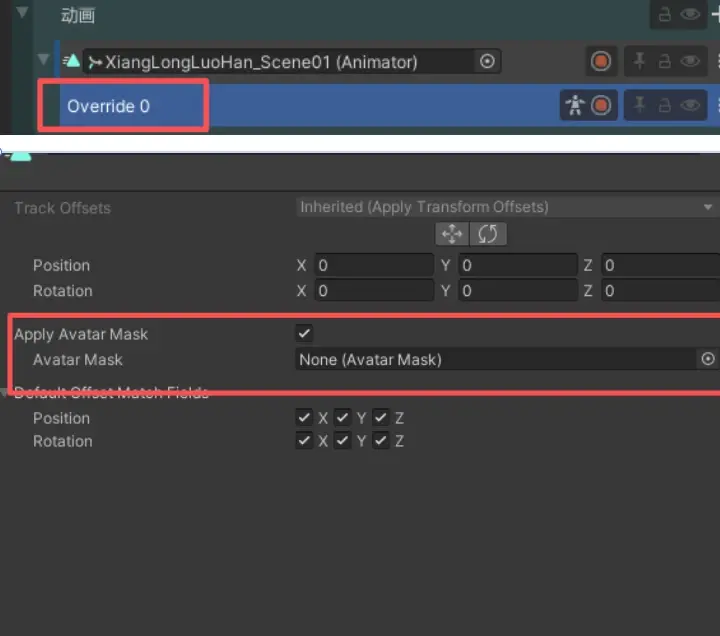
首先点击创建我们的主轨道下就会出现一条副轨道

点击创建好的副轨道 在inspector窗口发现我们有一个骨骼的遮罩,下一步我们将创建这个遮罩骨骼

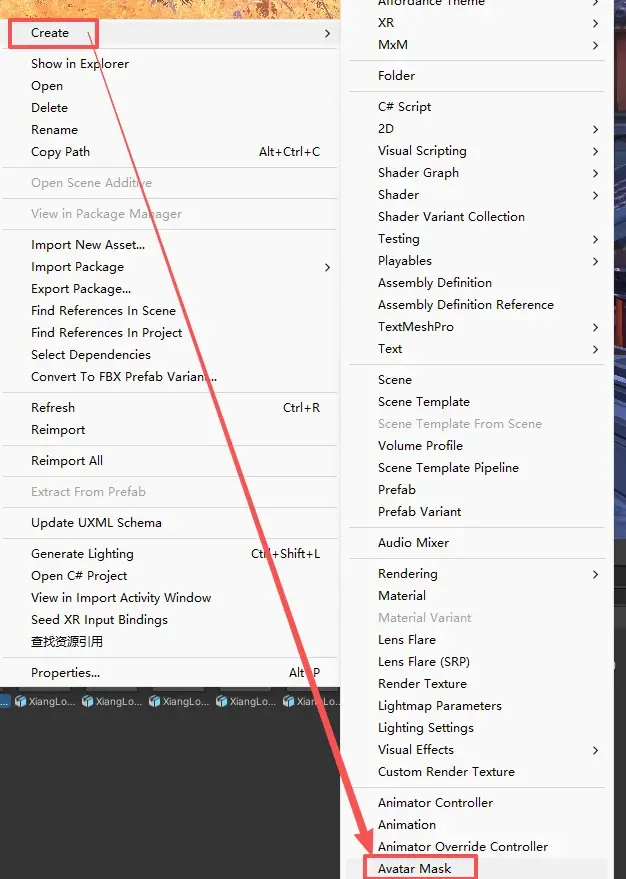
我们选中带表情的动画模型 右键creat 一个Avatar Mask

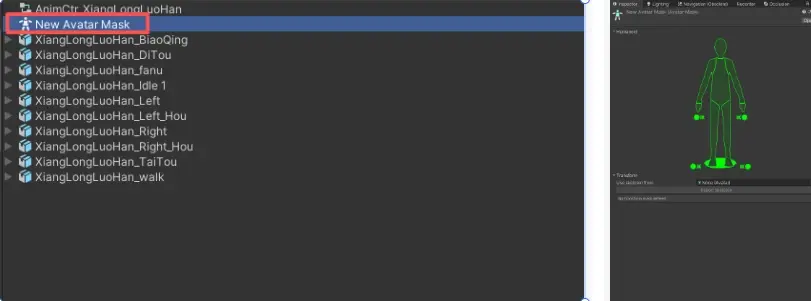
得到一个骨骼带遮罩的文件 选中我们创建出来的文件,在inspector窗口我们进行一些设置

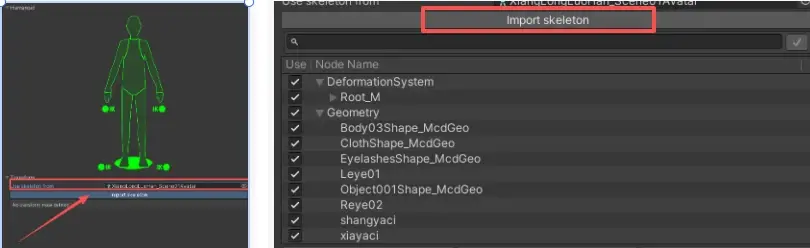
将我们第一步创建的骨骼选中放入 点击import skeleton导入得到我们骨骼信息

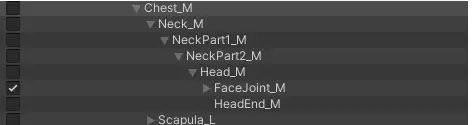
最后我们在我们在搜索框搜索我们的面部骨骼层级将他们勾选,其他骨骼全部取消勾选并应用(如果是做上肢和下肢分开同理)

现在设置好,我们就可以将我们的表情动画拖入我们的副级轨道中,拖动播放就会看见我们的表情动画已经有了(这个表情动画不可以带位移且得在原点)

结尾小tips:好了,以上就是关于用Timeline控制骨骼动画的全部流程,这是我自己在项目中亲身遇到的问题,通过多方查找才找到解决方案,希望可以帮助到大家,如果有更方便的解决方案,欢迎随时提出,如果有问题欢迎大家给我留言~拜拜啦~
免责声明:本文系网络转载或改编,未找到原创作者,版权归原作者所有。如涉及版权,请联系删