


软件

产品


打开CAXA经典界面——单击功能区右上角的风格——选择风格
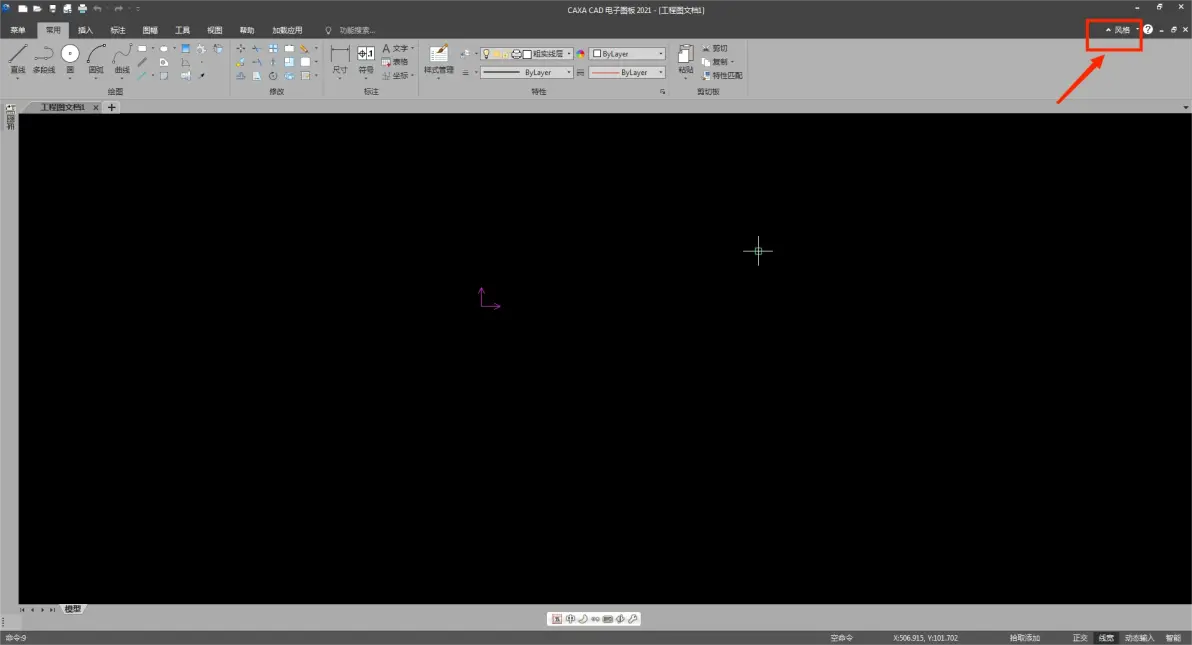
CAXA电子图板默认绘图区是纯黑底,看久了眼睛累,改成白底或灰底都行。工具,选项,显示,右侧当前绘图区域下拉选白色,光标颜色跟着改黑色,不然白底上看不见十字光标。改完点确定,下次启动默认记住这次设置,不用每次重调。
界面分两种风格,Fluent和经典,按F9双向切换。Fluent风格下,功能区右上角有个“风格”按钮,点开下拉菜单,黑色、蓝色、银白、自定义几个选项,选完界面非绘图区跟着变。经典界面没有这个按钮,先F9切过去再调。
自定义颜色里可以调RGB,也可以从色板里点,方块内颜色不够用就点更多颜色,自己配一个,配完加到自定义颜色里,下次直接选。界面配色和绘图区背景是两套设置,别搞混,前者管菜单栏、工具栏、面板这些外围区域,后者只管你画图的那块画布。
2024版有人把背景从纯黑改成灰色,黑白线显示立刻变黑,尺寸线绿色也跟着变暗,看着别扭。纯黑背景下白线和绿线对比度最高,灰背景一换线条颜色就压不住,要么背景改回纯黑,要么把图层颜色跟着调亮,两个一起改才顺眼。
图文档和工艺浏览里的底色跟电子图板本体是分开的,图文档控件12.5以后可以单独设底色,低于这个版本改不了,只能在打开工艺文件的时候显式把背景设成白色。
要整图库、模板的底色风格统一,把调好的设置存成TPL模板文件,放在support目录下,新建文件的时候选这个模板,图框、线型、图层颜色、界面风格一次带出来。
改完风格如果工具栏图标跟着变了位置,右键工具栏空白处,自定义,把常用命令拖回去,保存工作空间。Fluent界面的功能区标签顺序也能拖,草图、标注、修改这几个按使用频率排,改完跟着模板一起存。
免责声明:本文系网络转载或改编,未找到原创作者,版权归原作者所有。如涉及版权,请联系删
 技术文档
技术文档
 推荐好文
推荐好文





 155-2731-8020




