


软件

产品


一、使用TwinCAT PLC Control创建程序文件
1、添加“ModbusRTU.lib”库文件;
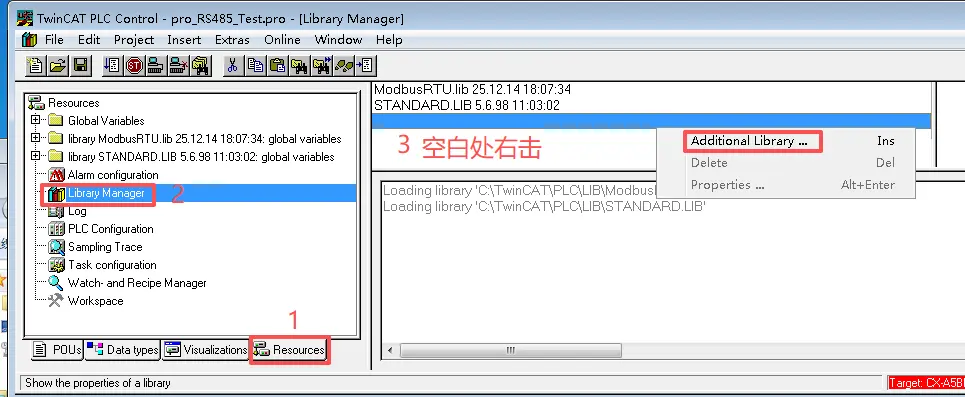
2、编写程序
代码块
// 变量声明
PROGRAM MAIN
VAR

	ton0:		:TON;
	RS485Run		:BOOL;
	READ5 : 		:ARRAY[0..15] OF BYTE;
	ReadRegEdge:	:R_TRIG;
END_VAR

// 程序调用
ton0(IN:= TRUE, PT:= T#0.5S, Q=> , ET=> );
IF ton0.Q THEN
	RS485Run := NOT RS485Run;
	ton0(IN:= FALSE, PT:= T#0.5S, Q=> , ET=> );
END_IF

ReadRegEdge(CLK:= RS485Run, Q=> );

MB.ReadRegs(
	UnitID:= 1,
	Quantity:= SIZEOF(READ5) / 2,
	MBAddr:=0,
	cbLength:= SIZEOF(READ5) ,
	pMemoryAddr:= ADR(READ5),
	Execute:= ReadRegEdge.Q,
	Timeout:= T#100ms,
	Busy =>);

      复制成功
菜单栏"Project"-->"Build"。 二、使用TwinCAT System Manager创建硬件文件
1、在左侧窗口中单击“SYSTEM”,在右侧的窗口“Version(Local)”选项卡中单击“Choose Target”按钮,选择CPU;
2、在左侧窗口中右击“PLC”,选择“Append PLC Project”选项,在弹出窗口中选择生成的*.tpy文件;
3、在菜单栏中单击“Action”,选择“Set/Reset TwinCAT to Config Mode”;
4、在左侧窗口"I/O - Configuration"-->"I/O Device"上右击选择“Scan Devices”;
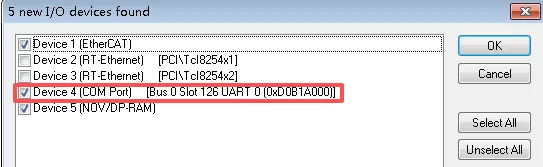
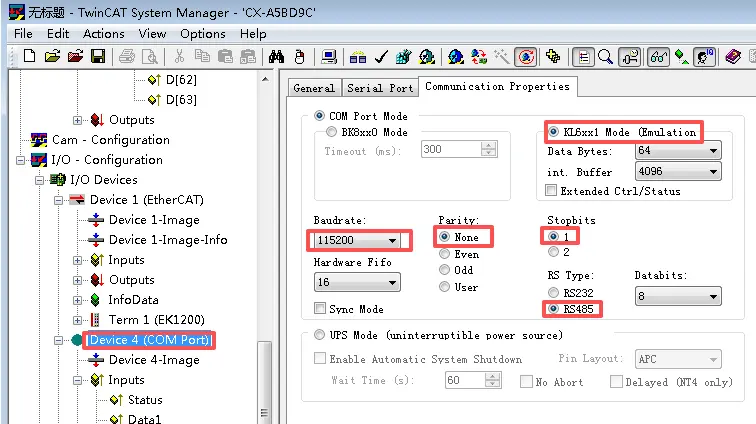
5、选择扫描出的串口硬件,在右侧窗口中进行硬件参数设置;
6、关联变量
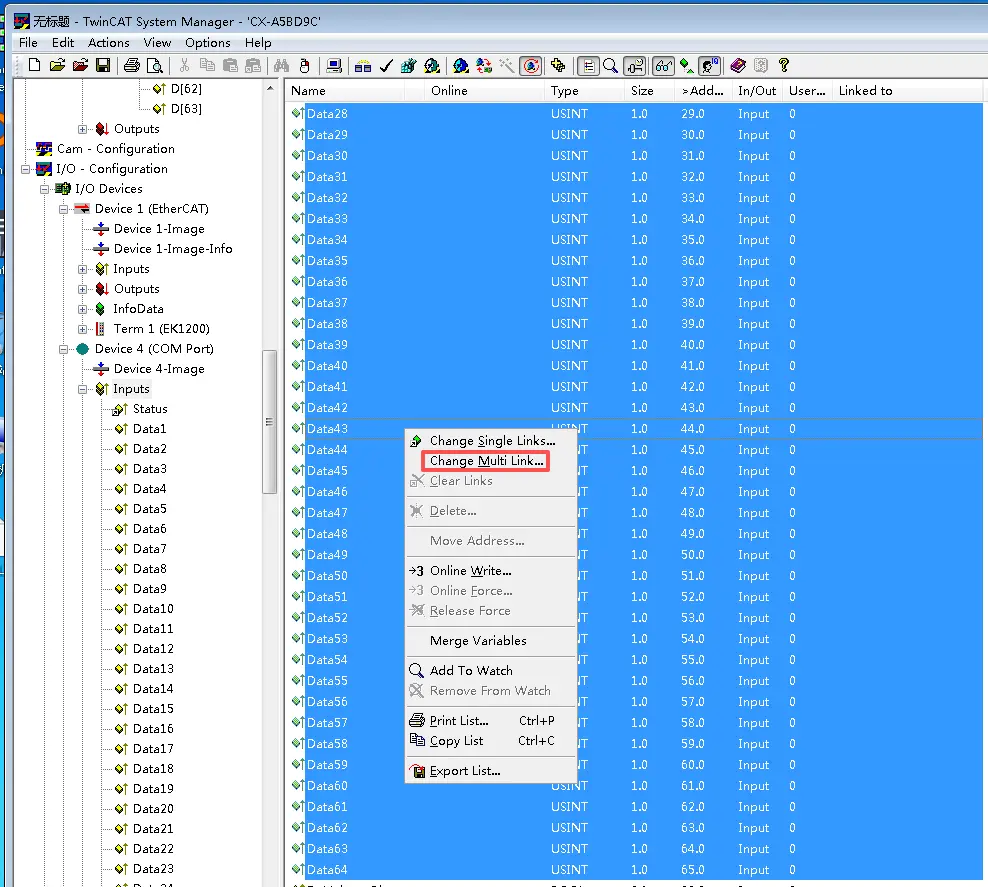
单击COM口下的“Inputs”项;
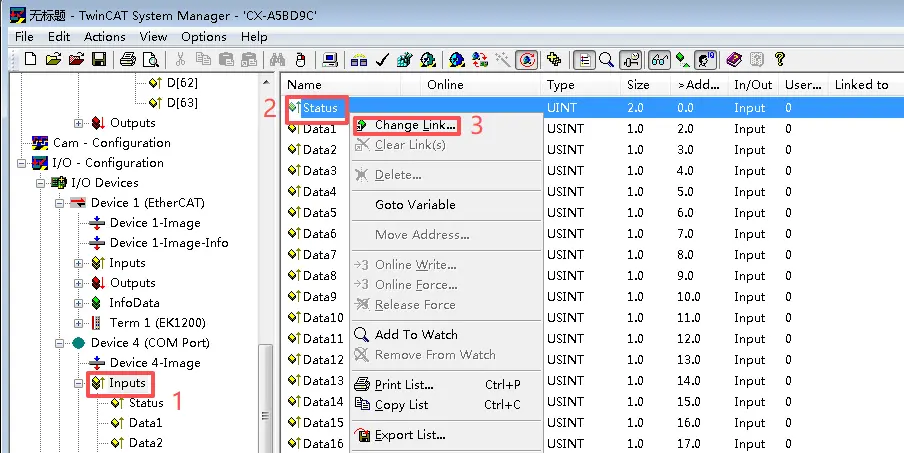
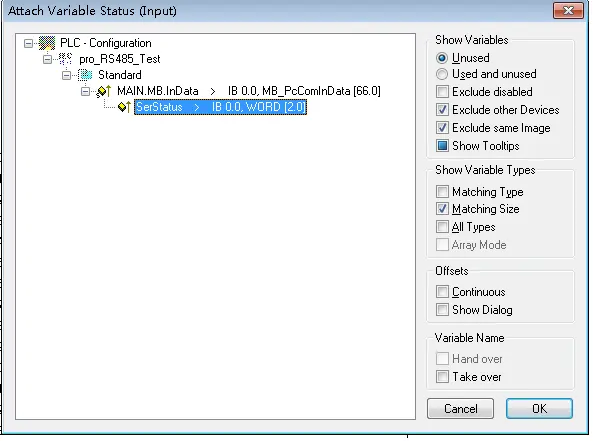
在右侧窗口中使用Shift键,同时选中“Data1~64”,然后右击选择“Change Multi Link”;
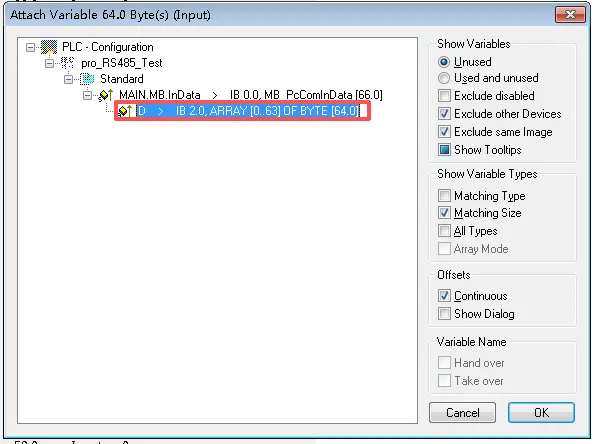
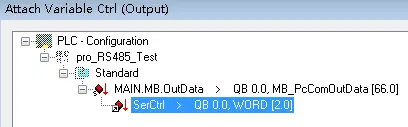
Outputs同理;
7、Action-->Activate Configuration
免责声明:本文系网络转载或改编,未找到原创作者,版权归原作者所有。如涉及版权,请联系删
 技术文档
技术文档
 推荐好文
推荐好文





 155-2731-8020




