


软件

产品


ctrl属于点选,大范围可以使用鼠标左键框选
第三课 草图几何关系与编辑 P4 - 01:43
可以采用enter继续绘制下一条直线,不必esc结束绘制直线命令,可减少重复启动笔势这一操作
相关的操作需要使用将线转换为构造线:例如:对称,旋转凸台/基体
常用裁剪:强劲裁剪&裁剪到最近端(与tr功能相似)
转换实体:草图绘制——》转换实体引用——》鼠标选择——》确定(倒影?)
标注角度:在智能尺寸条件将两条直线依次选中,移到夹角位置即可设置角度
驱动尺寸可以修改,从动尺寸无法修改
线性草图阵列可一次阵列多个shape
圆周阵列绘制指定点,再选择圆弧即可,设置间距角度
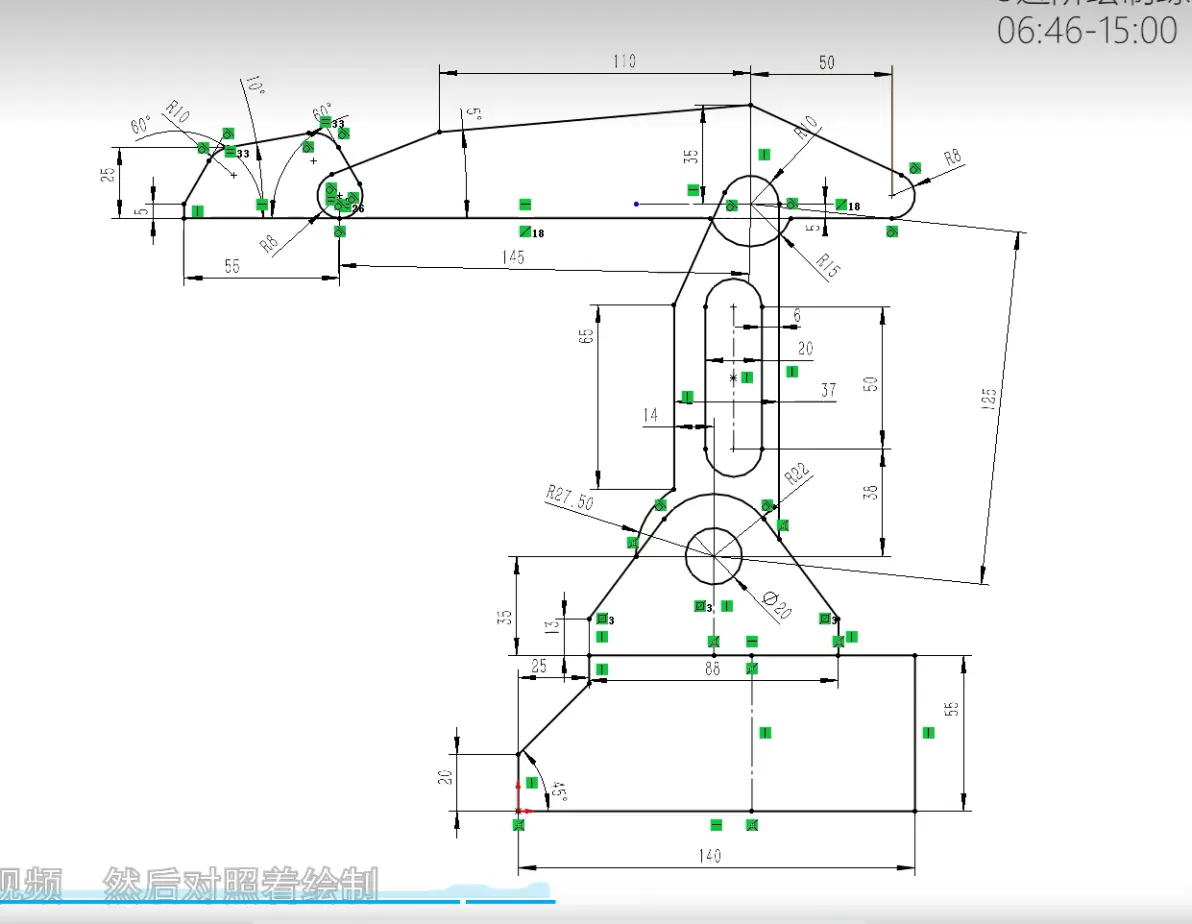
海豚机械臂轮廓
标注的先后顺序很重要,有些被先定义会导致另一个线/圆无法自定义
标注尺寸时,要注意长度尺寸和长度定义以及距离与垂直距离的区别,避免误、错定义
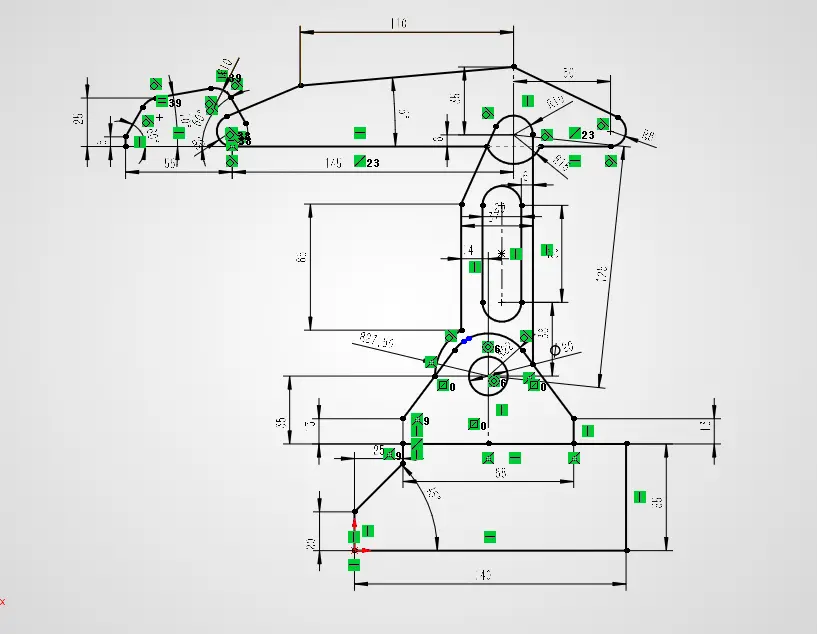
第四课 草图镜像阵列与进阶绘制练习 P7 - 07:30 练习
拉伸凸台基体的时候等距设置变换位置需要点击等距左侧的方向图标,而不是方向给定深度左侧的方向图标
第五课 特征成型与设计树 P10 - 05:29
注意点:设置转换实体引用时需要选择草图进行确定,否则效果不一致
薄壁特征的方向图标和凸台拉伸的方向图标效果十分不同,多做尝试以便区分
设计树中的设计动作可以被修改
扫面时无法找到绘制的草图,可以在选择栏点击设计树的对应步骤有相同效果画完提交草图,然后点击显示所有类型
旋转凸台基体时若设计有构造线,系统将自动将构造线作为旋转轴,如果没有,需要手动选择相关直线,添加螺纹线的选项---插入---注解---装饰螺纹线
基准面绘制图形需要先点击原本的基准面进行显示,再在特征---参考几何体---基准面设置
拉伸切除有两种思路:①在原本的图纸上选择位于形状的中心截面作为槽口截面基准面,且需要记忆柱体的直径取其半径作为等距距离,深度自定义。②一致进行草图绘制直槽口,但选择与体相切的平面进行拉伸切除。选择基准面,无需记忆柱体直径,深度自定义。
欲设置基准面于正方体中心选择反转等距,将数值设置为棱长的一半
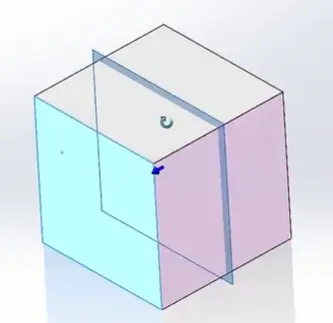
选择第一参考某一个面,点击两侧对称,第二参考接着选择一个与之对称的柱体边面,勾选√即可
绘制直线完毕不点ESC,可以直接点ALT+C将其设置为构造线;快捷键标志为指令后的括号内字符:一般表示为ALT+字母
设置直径尺寸,先点左边端点,再点构造线,鼠标往右拉
添加直径屡次不成功,到底是哪里出了问题……
关于轴类旋转草图:
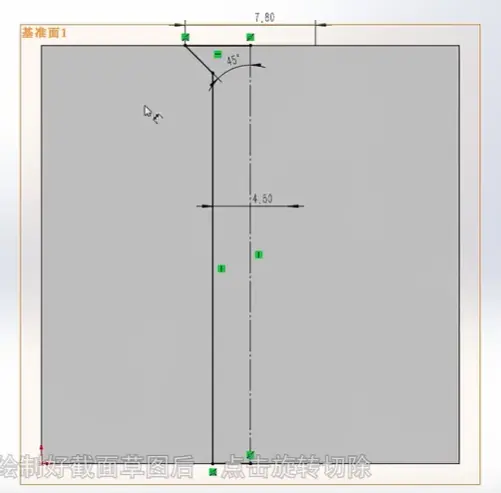
基准面的三个特征中分别可以选择点、线、面。三个点确定一个面。
点击基准面,点击剖视图,可以清楚观察剖面情况
当图形较为复杂,想要清楚观察图形时,关闭观阅草图尺寸与观阅草图几何关系
圆角/倒角:常用相等大小圆角和第二个倒角。选择完整圆角时,需要分别在三个项目选择相连的圆角,这样才会出现完整圆角效果预览
异形孔向导:先选好打孔的类型和大小,再点击位置标注尺寸确定,不需要点2D或3D.但要注意打的孔是否需要完全贯穿
草图线性阵列:特征--线性阵列:特征或实体进行阵列复制
圆周阵列需要建立基准轴,参考几何体(基准轴)---原点
SW中不连续的两个部分称为两个实体
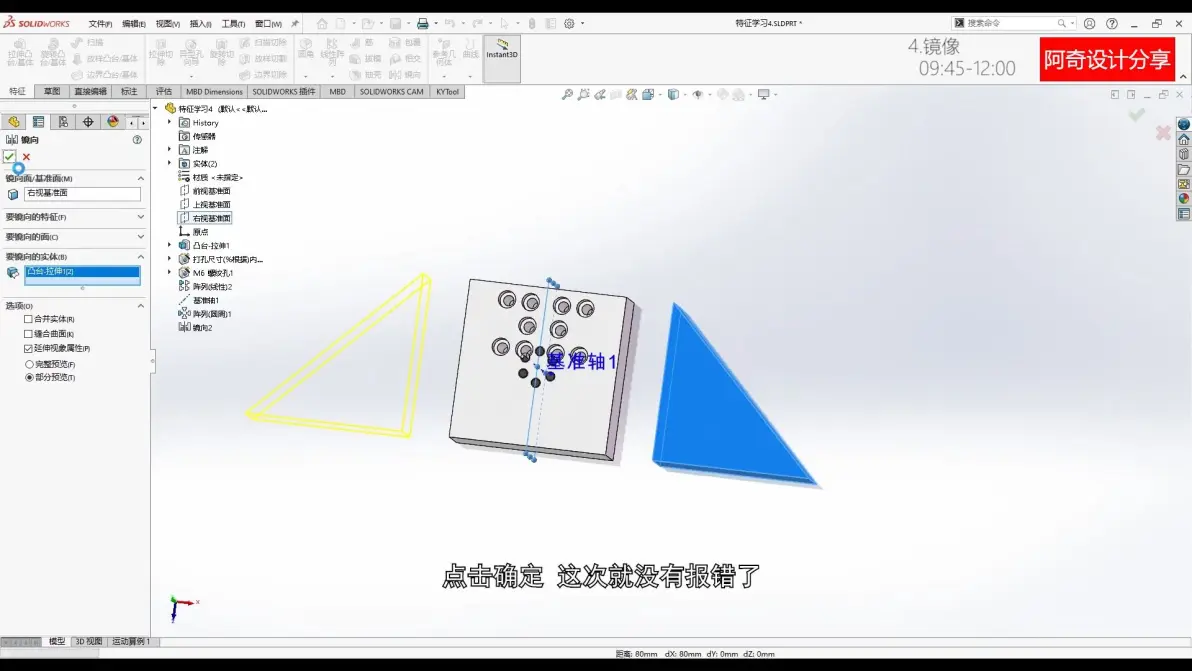
点击要镜像的实体无报错
实体也可以做线性阵列和圆周阵列
ctrl+8 正视草图
不封闭的草图只能是薄壁特征
对一幅草图里绘制的两个不同区域可以都进行选区域操作,先选择其中一个不点确定点击完成,随后再进入该草图页面,点击另一特征操作选取即可
草图绘制和编辑草图:草图绘制:每次都会生成全新独立草图,不会覆盖旧草图;
编辑草图:操作对象是唯一已存在草图,修改会直接覆盖原图数据,所有关联特征联动变更。
3D打印手机支架:
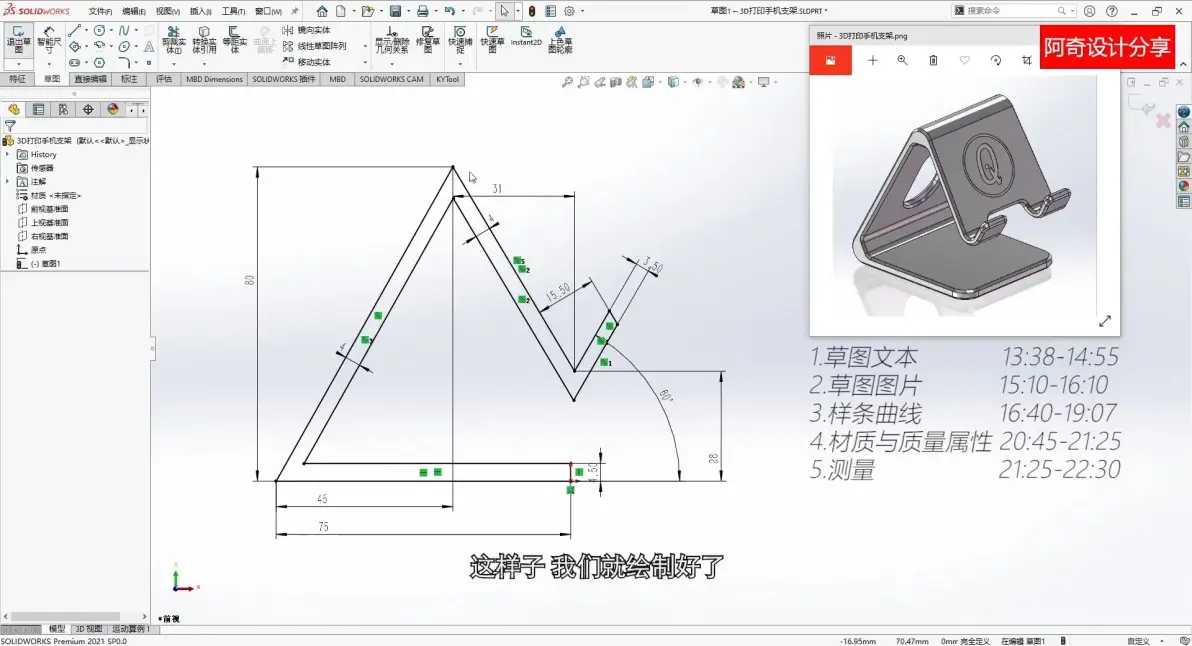
第九课 3D打印手机支架 P16 - 05:24
镜像实体--镜像轴
成形到面与成形到下一面有区别:成形到下一面:自动停在第一层 A 面,不会穿透到后面
成形到面:你点 B 就停 B,点 C 就停 C,精准控制到任意一层
样条曲线:当绘制的图像弧度变化较大时,尽量少放点,否则容易出现折线不够平滑。
特征的父子关系问题:子特征会受到父特征的改变而改变,父子关系可以通过编辑草图平面修改
双击草图即可显示标注尺寸信息
装饰螺纹线属于注释,当不可见时,查看可见是否都打开;或者点击选项--文档属性--出详图,勾选对应选项
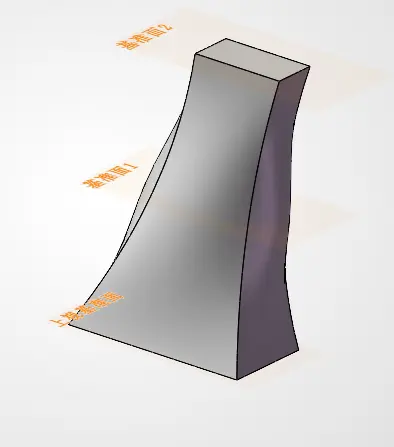
放样,两个图形间的圆滑过渡
登山扣--汽车模型
在基准面上叠加多层基准面可以将三个基准面上的图形进行放样,如下图,放样时拖动绿色线条可以改变形状
还有另一个方法:点击3D草图绘制,用直线连接几个图形作为放样线,再通过放样以及放样线完成
进阶学习曲面设计B站:曲面设计大作战
208元可
钣金:也可以使用草图绘制制作,但是钣金命令更简单
先选择草图绘制画出图形,再点击钣金---基体法兰,即可预览效果
K因子
边线法兰
异形孔向导添加螺纹孔
法兰折弯决定在边线的那一侧
平板模式可以展开钣金件,压缩和解除压缩
进阶学习:企业级钣金大作战
ctrl+tab:可以快速切换查阅窗口试图状况,方便快速查找
装配体:插入后不要点击界面,直接点确定,否则会与基准面不重合,便需要重新放置
若同时打开别的零件或者装配体,则会在装配体---插入零部件的目录下显示,并可以拖动其进行操作
同时打开多个窗口,点击窗口可以看到相应的窗口名字,点击单击向左平铺将窗口分别打开可以同时在页面对比观察,也可以按住ctrl键拖动放置
装配体插入零部件的三种方法:1.通过浏览文件插入;2.通过插入零部件按钮在打开文档栏中插入;3.通过零部件窗口拖拽插入;4.插入相同的零部件,点击设计树该零部件同时按住ctrl键,然后用鼠标拖动到装配体视窗中;5.或者选择图片中零部件选择,使用ctrl+c/ctrl+v生成复制
添加的第一个零部件坐标会默认被固定,最好与装配体坐标保持一致,只能使用前两种方法确定插入
第一个插入零部件是固定的,其他零部件可以移动
放置一个零部件之后,确定坐标与装配体坐标一致;然后再添加一个零部件,不点确定,而是在合适的位置按下左键,再次点击第二个零部件的某一个面,左键可左右上下移动,右键可以自由旋转
编辑零部件---点击该零件---装配体
零件的编辑状态:可提交按键、设计树变成蓝色、其他零件变透明
此时可以编辑零件中的特征与草图
装配体内添加新零件:插入零部件下的选项:--新零件---选择所绘制的平面----开始编辑---提交---ctrl+s,选择与装配体保存在同一目录下
装配体内部的添加的新零件可以出现在设计树,并且无法移动该零件
删除配合里的在位,可以根据情况移动
配合:一组配合完成后点击确定提交
重合配合,过定义情况下就删除不必要的定义关系
在位配合:在装配中点【插入零部件→新零件】,点击现有零件面 / 装配基准面作为草图平面,软件会自动给新零件添加一条在位配合,把新零件的基准面和你选中的装配参考面完全锁死,6 个自由度全部固定,零件无法拖动移动。
配合的注意点较多,注意复习回顾
当有关的配合命令无法执行或者零件无法灵活移动的时候,回顾相关的零件配合关系,删除在位有效果
可以恢复浮动
第十二课 装配体3 P23 - 02:55
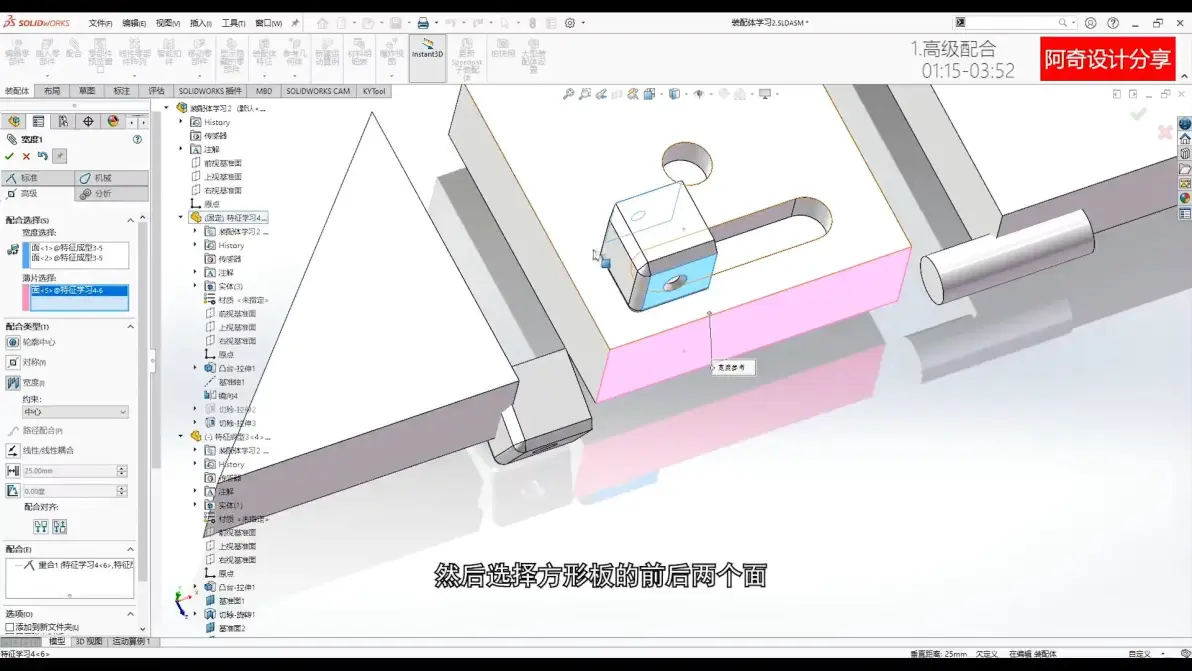
进过前序内容的操作,这一步也比较轻松,依次选择不同零件的两个面即可,但是显示效果并不是位于两个面各个位置的中间,对于两个面的宽度距离一致
距离的最大最小值:划定了可以活动的范围
快捷键 Ctrl+B = 重建模型,作用:只重新计算、更新本次修改过的特征,以及它下游所有子特征,未改动的特征跳过不计算,速度快SolidWorks。全模块通用:零件、装配体、工程图、草图都能用。
正对面机械凸轮配合始终警告无法解析:可能原因方块自由度较大,缺少约束。目前进行了一些尝试,未能解决。
通过换面观察效果。
双击零件即可出现尺寸,可以通过尺寸进行快捷修改,点击“红绿灯”即可重建
槽口配合:较易实现
隐藏选中按小眼睛或者之间将鼠标移到零件上按tab键隐藏
透明便于观察的线条状
压缩无法观察到,配合关系也消失,零件变为灰色
装配体加强&问题总结
1、装配体内修改模型
先编辑零件再绘制草图,装配体是零件的上一级
装配体特征能作用所有零件,拉伸切除后零件窗口无法观察到
做法只能是编辑零件---绘制草图---特征
使用转换实体引用可以巧妙草图拉伸切除去除零件的部分
2、编辑配合方法
在配合表中编辑特征,配合对齐也许会有妙用
3、配合报错的解决方法
打开设计树分析报错原因,逐个解决,修改后重建“红绿灯”观察
装配体阵列镜像与外观
1、前期建模
2、装配体阵列与镜像
3、零件外观
免责声明:本文系网络转载或改编,未找到原创作者,版权归原作者所有。如涉及版权,请联系删
 技术文档
技术文档
 推荐好文
推荐好文





 155-2731-8020




