


软件

产品


SOLIDWORKS 装配体中可编辑的文件类型
文章来源:solidworks代理商-卓盛信息(400-696-5950)
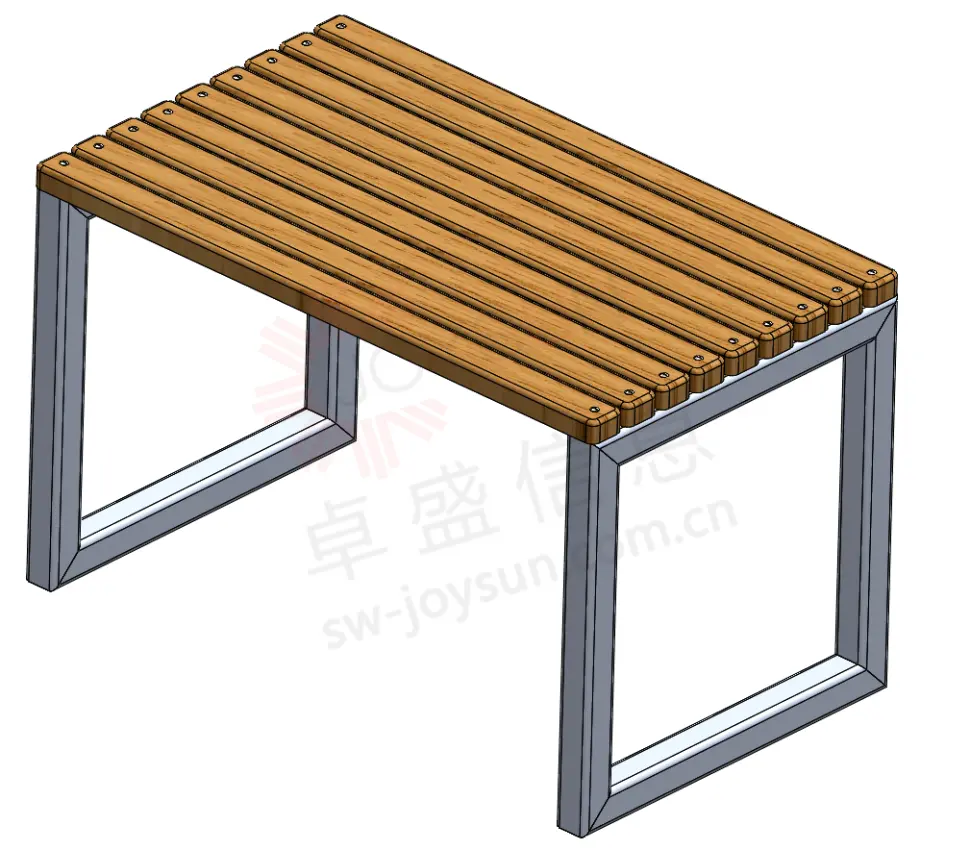
在 SOLIDWORKS 中,有多种方法可以编辑装配体中的零件。根据您的需要,您可以将零件在单独的文件中打开,直接在装配体中编辑,或者使用装配体操作。本文将以工作台模型为例,演示三种在装配体中编辑零件的方法。
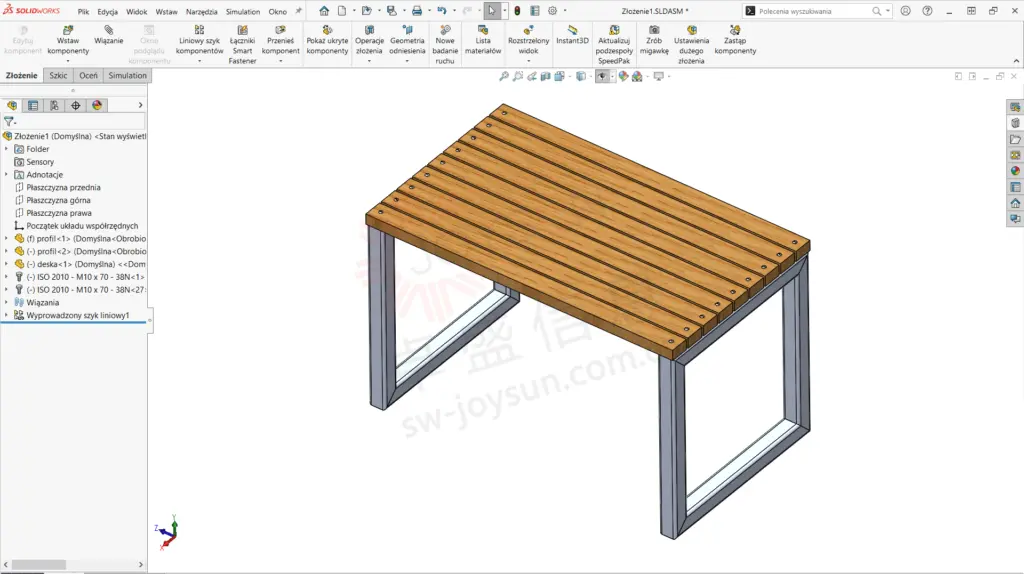
图片
1. 通过打开文件来编辑某个部分
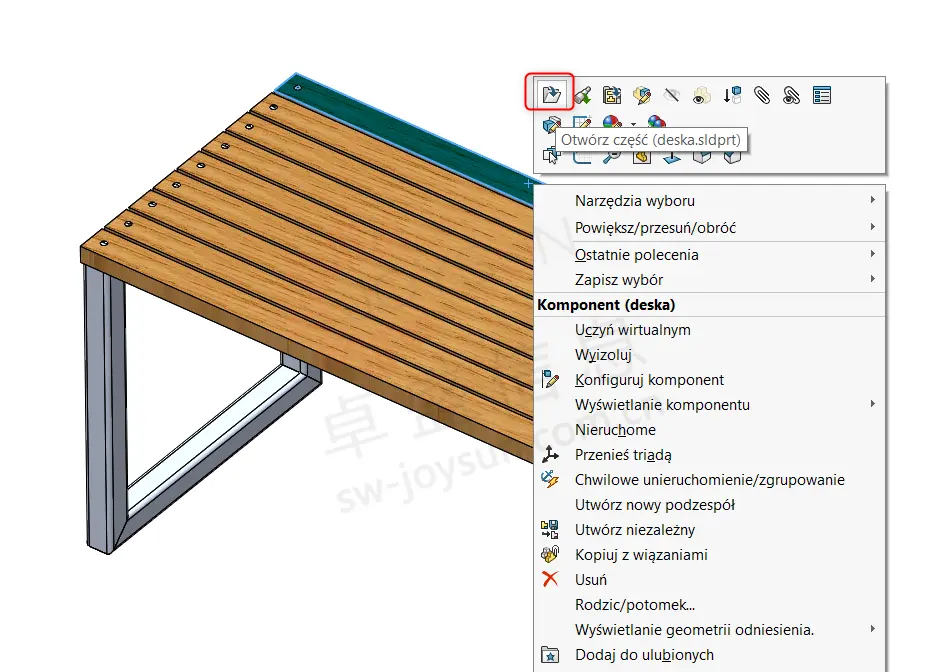
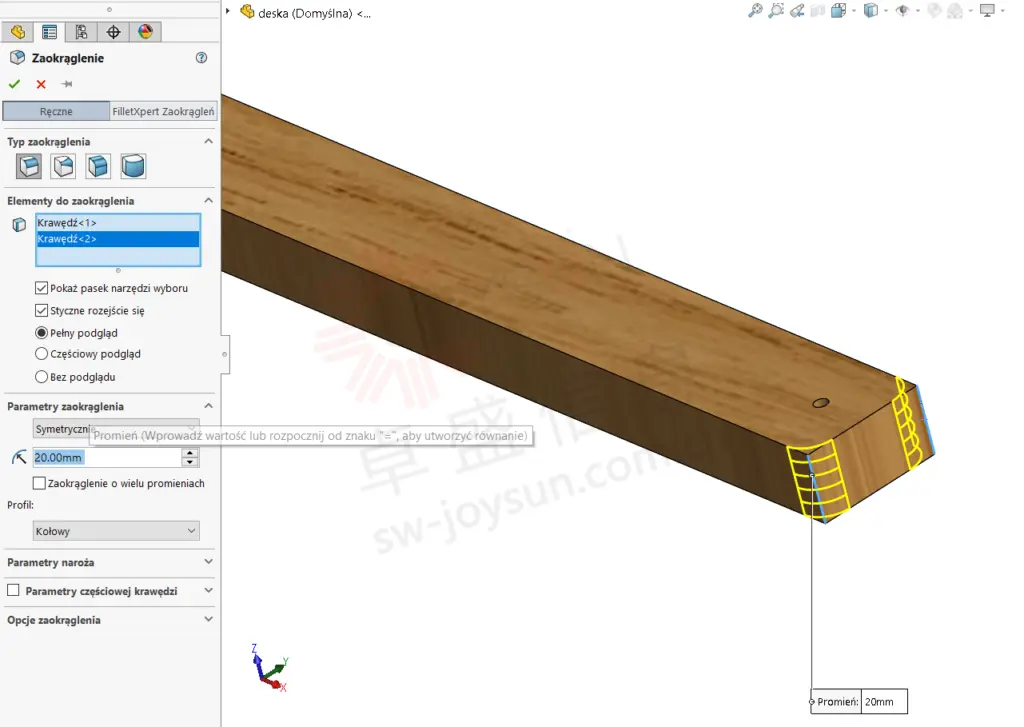
在装配体中编辑零部件最经典的方法是将其在单独的文件中打开。为此,请右键单击选定的零件,然后从上下文菜单中选择“打开零件”。此操作既可以从图形区域执行,也可以从特征树执行。程序随后将打开零件文件,您可以在其中进行所有必要的修改,例如添加圆角、孔或更改尺寸。
图片
图片
图片
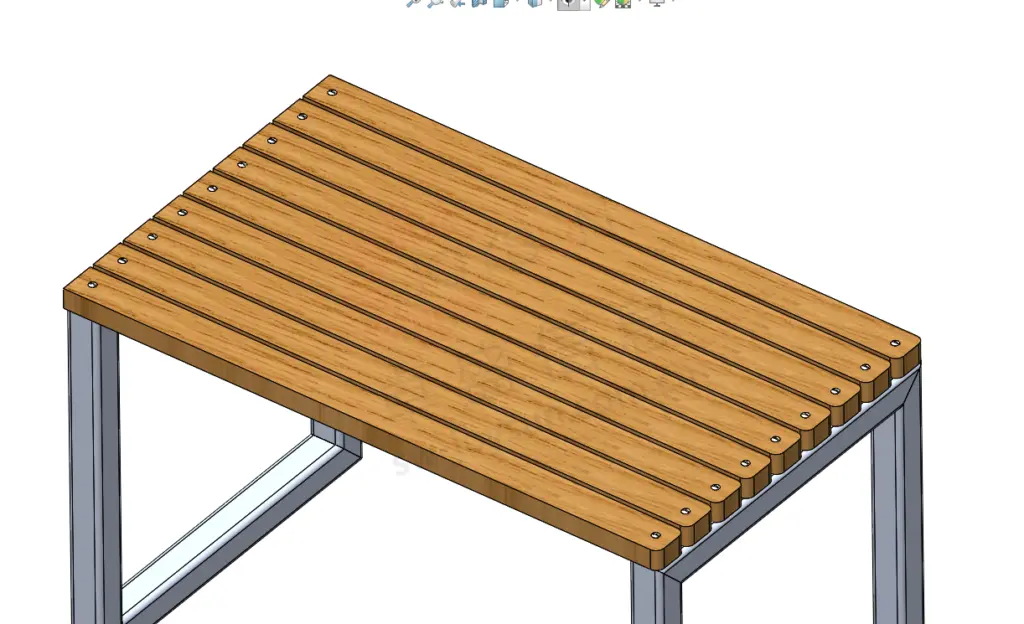
修改并保存文件后,装配体将自动更新,并在主模型中显示修改后的零件。此工作流程安全可靠,并允许您完全控制零件几何形状。
2. 直接在程序集中编辑
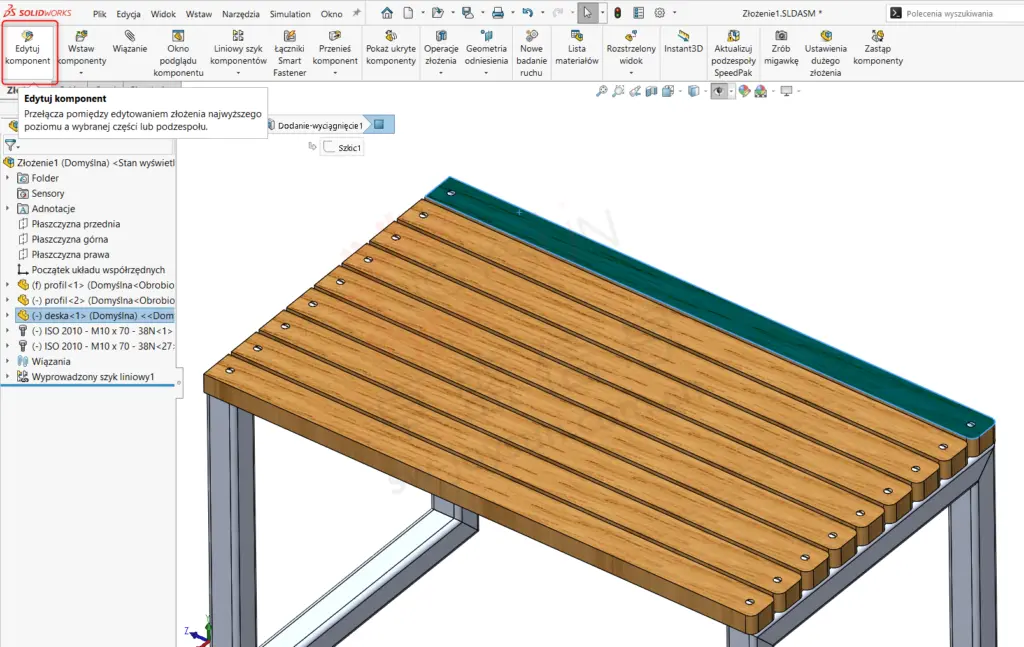
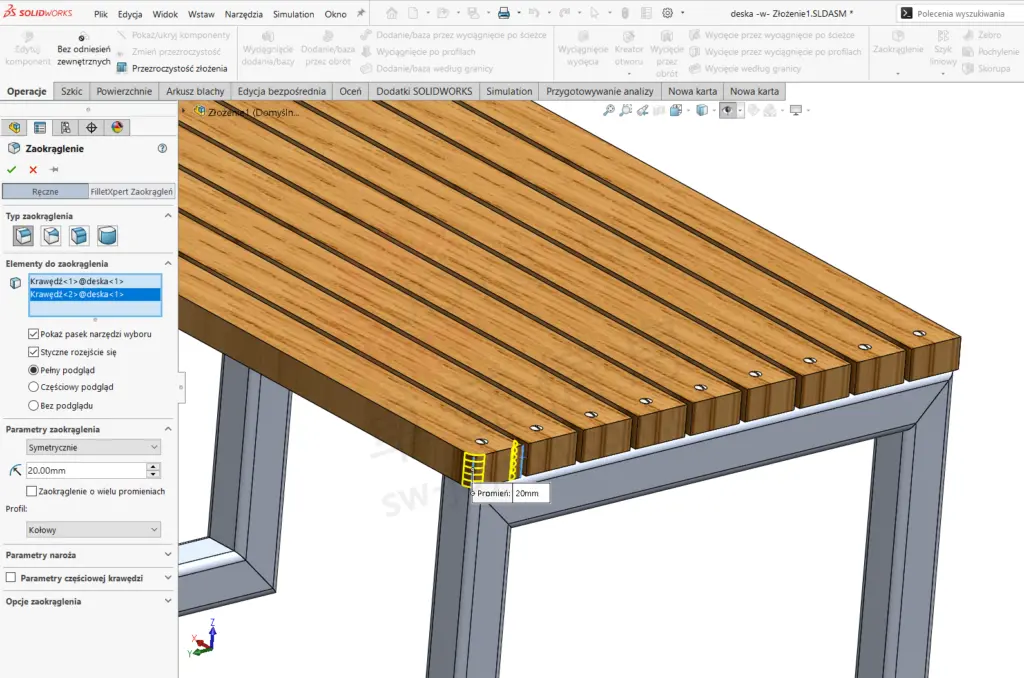
第二种方法是在装配体中直接编辑零件。为此,请选择目标组件,然后在“装配体”选项卡中单击“编辑组件”。SOLIDWORKS 将切换到编辑模式,允许您执行诸如添加拉伸、草图、孔或圆角等操作。此方法的主要优点是能够完全访问零件的特征,并且始终保持在装配体中。这使您可以完全访问几何体,这在基于其他装配体组件进行设计和修改时非常有用。
图片
图片
在这个例子中,我们在板的边缘创建了一个半径为 20 毫米的圆角。此操作直接在装配体中完成,无需打开单独的零件文件。所做的更改直接应用于零件文件。
3. 使用装配操作
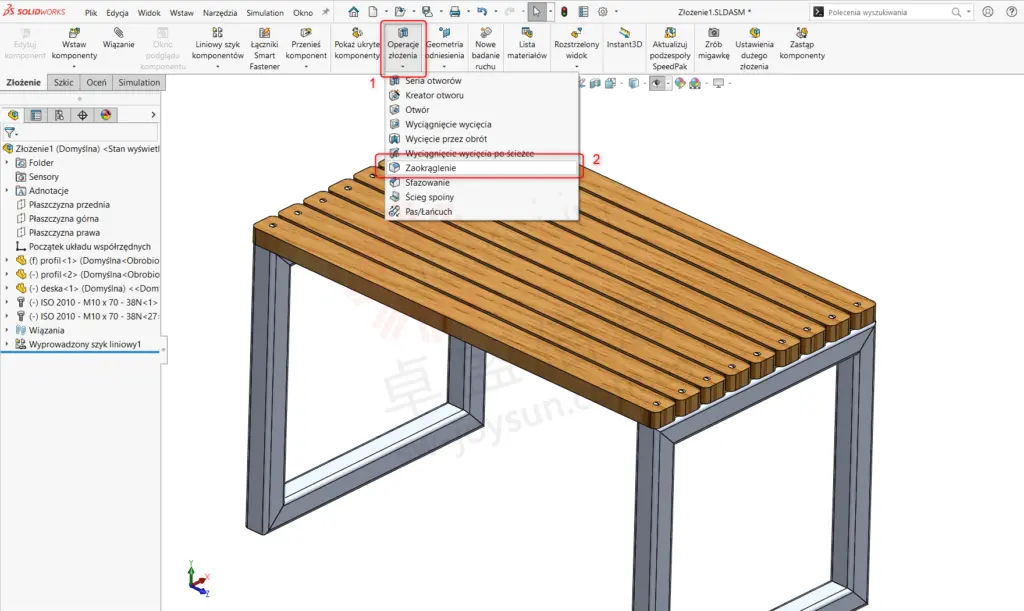
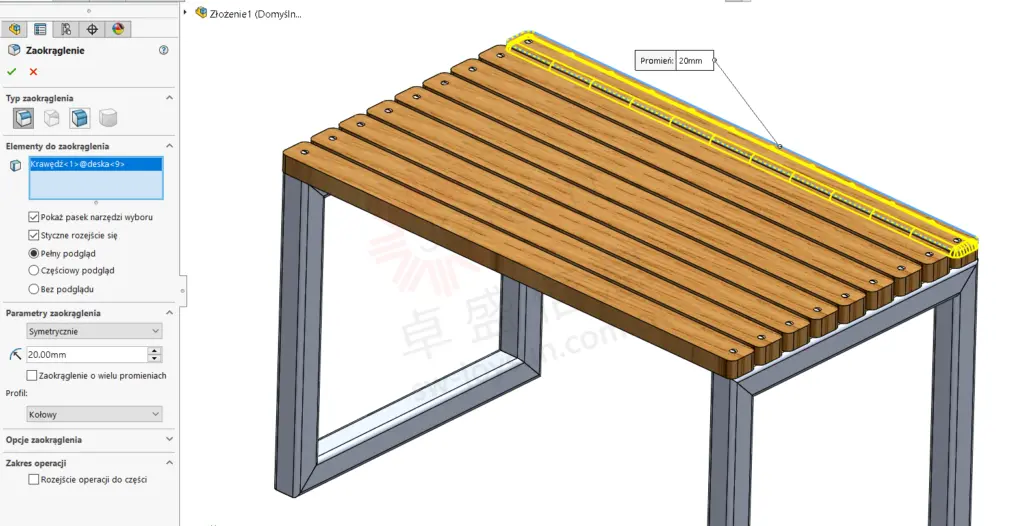
修改模型的第三种方法是使用装配操作。这些操作是在装配级别添加的。与前两种方法不同,这种方法关注的是整个装配几何体,而不是单个组件。这允许您将操作添加到多个独立的组件。例如,要选择圆角,请转到“装配操作”选项卡,然后选择“圆角”。
图片
图片
该操作会保存在装配树中,并可随时编辑或删除。这种方法允许快速进行视觉更改,而无需修改原始零件文件,因为默认情况下,作为装配操作提供的操作不会传输到零件文件。如果您希望更改反映在已编辑的零件中,请在“操作属性管理器”中选择“将操作传播到零件”选项。但是,这需要向零件文件添加外部引用。
概括
SOLIDWORKS 在装配体中编辑零部件方面提供了极大的灵活性。合适的编辑方法取决于更改是局部性的、临时性的,还是会影响整个零件的设计。直接在装配体中编辑可以快速进行调整,而装配体操作则便于进行全局设计修改。
图片

图片
免责声明:本文系网络转载或改编,未找到原创作者,版权归原作者所有。如涉及版权,请联系删
 技术文档
技术文档
 推荐好文
推荐好文





 155-2731-8020




