


软件

产品


作为一名拥有十年教学经验的认证 SOLIDWORKS 讲师,我教过数百名工程师、设计师和各类型学生。我发现一个有趣的现象:那些最让学员"恍然大悟"的技巧,往往是最简单的操作。
为什么?因为大道至简。真正提升效率的,不是花哨的功能,而是那些你每天都在用却可能忽略的基础技巧。
如果你正在学习 SOLIDWORKS,觉得自己离"高手"还有距离,别担心。记住:晚点的火车也不会跳过任何一站。学习 SOLIDWORKS 需要循序渐进,但掌握下面这些技巧,绝对能让你坐上"快速列车"。
我刚入行时,有人告诉我一句话,让我至今铭记:"设计意图就是按照别人会修改的方式来建模。"
这不仅适用于建模时的选择(比如使用"两侧对称"拉伸),同样适用于特征树的管理。你可以用文件夹整理特征,甚至重命名特征。
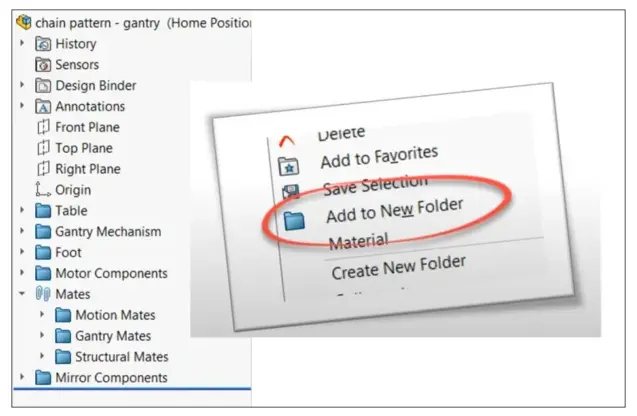
这样做最大的好处是:你能充分利用特征树顶部的搜索框——输入关键词,特征树会自动过滤显示。
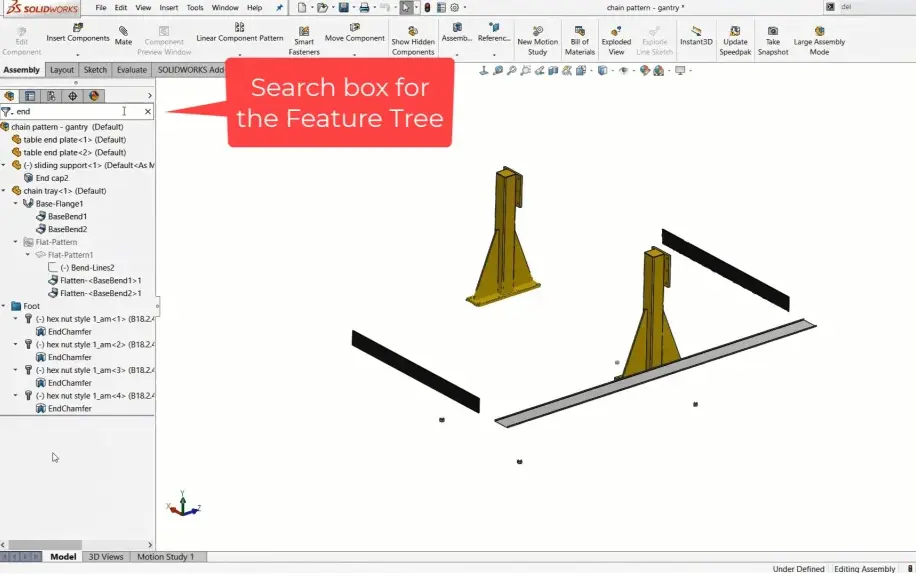
💡 实操建议:养成给特征重命名的好习惯,比如"底座_拉伸"、"安装孔_阵列",而不是保留默认的"凸台-拉伸1"。
如果只能分享一个功能,我绝对选命令搜索。无论是初学者还是资深专家,这个功能都能节省大量时间。
命令搜索可以绕过层层菜单,直接通过输入命令名称的前几个字母来调用任何 SOLIDWORKS 命令。
两种打开方式:
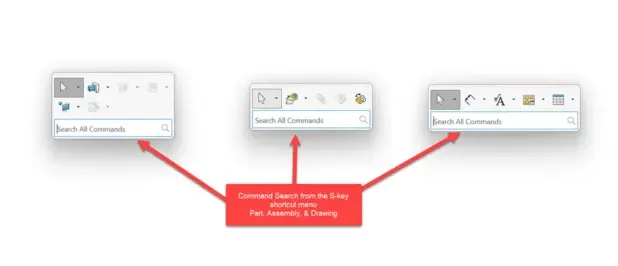
方式一:按 S 键 打开快捷菜单,直接输入命令名称
方式二:界面右上角的搜索框(传统方式)
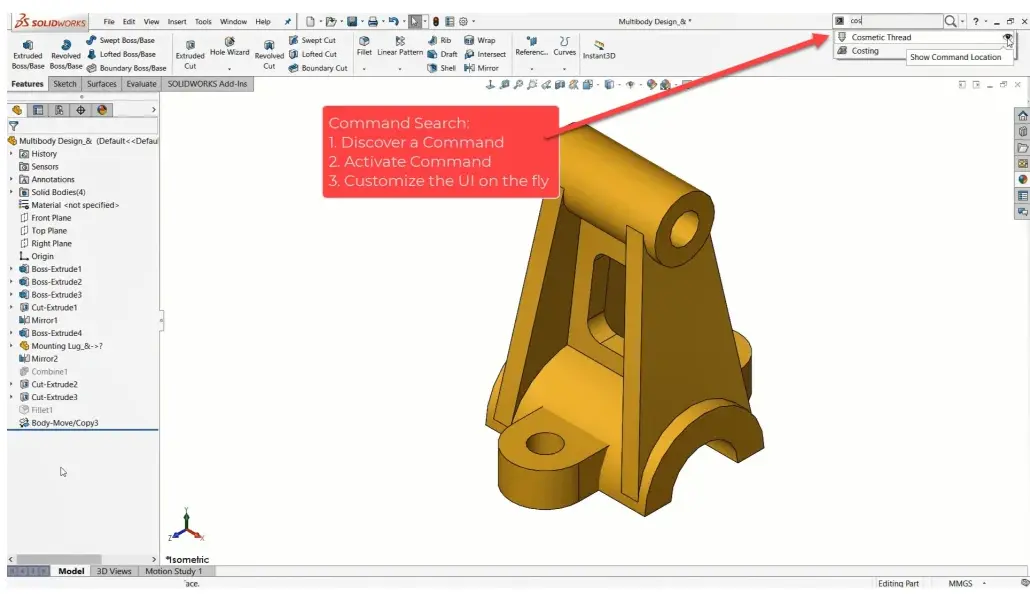
🎁 额外福利:命令搜索还能显示该命令在菜单中的位置,帮助你熟悉 SOLIDWORKS 的菜单结构,非常适合学习阶段使用。
行业秘密:没有人无所不知。如果有人告诉你他什么都懂,那他在吹牛。即使是 SOLIDWORKS 认证"精英专家",有时候也需要查资料。
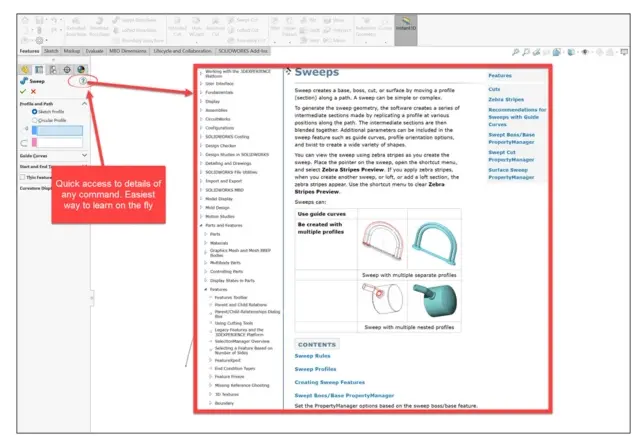
最快查资料的方式:在任意激活的命令窗口中,点击右上角的问号图标,即可直接跳转到该命令的详细帮助文档。
SOLIDWORKS 一直在跟你"说话",只是你需要学会它的语言。
软件通过颜色、图标、符号和文字传递大量信息。如果你能读懂这些视觉反馈,建模速度会大幅提升。
经典案例——草图关系颜色:
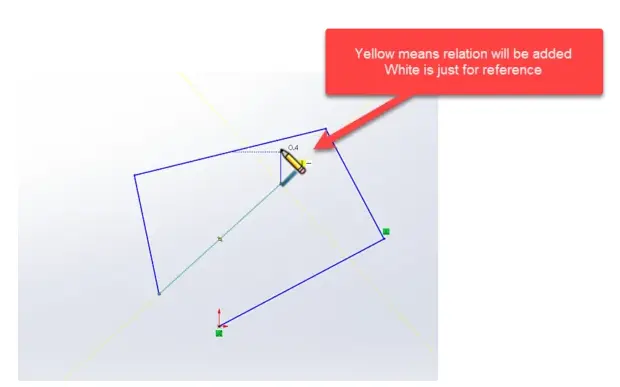
学会观察这些细节,你会发现 SOLIDWORKS 比你想象的更"贴心"。
输入尺寸时,你不受文档单位限制。只要输入正确的单位语法,SOLIDWORKS 会自动转换。
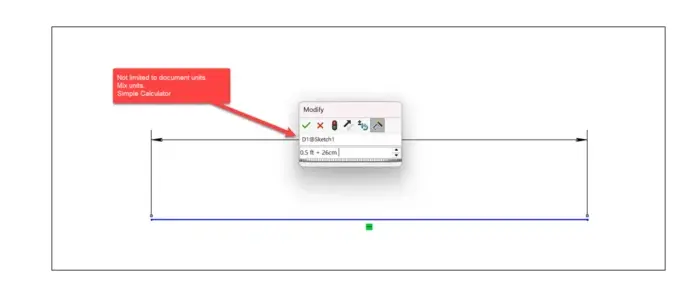
常用单位语法速查表:
表格
单位
输入语法
英寸
in
英尺
ft
厘米
cm
毫米
mm
米
m
更厉害的是:尺寸输入框还能当计算器用!
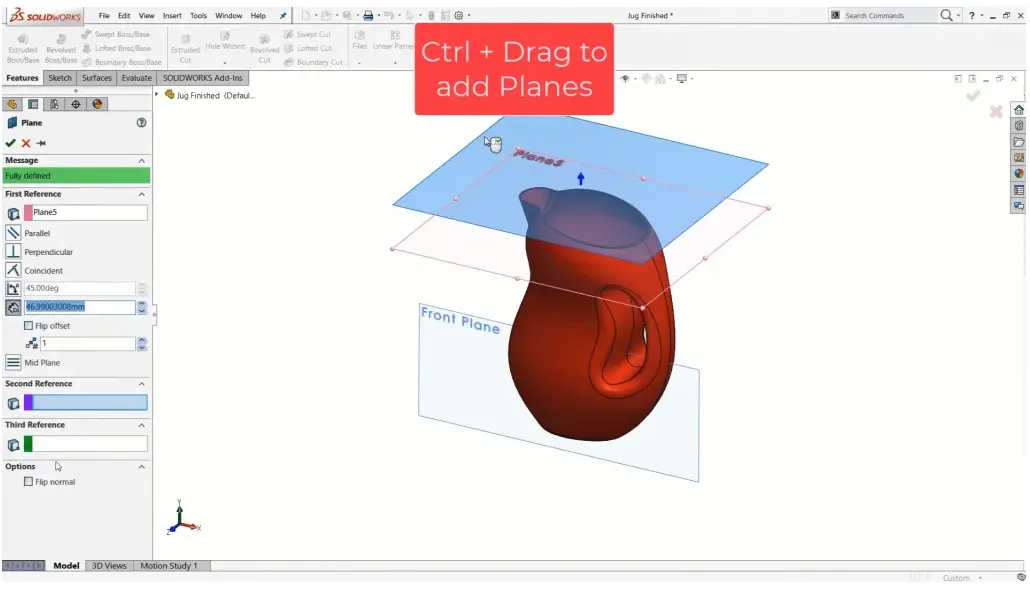
参考平面是建模的核心工具。以下两种创建方式最快:
点击任意两个面,SOLIDWORKS 自动在两面的正中间创建一个平面。这是创建对称结构平面的最佳方式。
💡 Pro Tip:用设计意图保持对称性,中面会更容易使用。
按住 Ctrl 键,拖动现有平面,即可快速创建偏移平面。简单、高效!
在特征密集的模型或复杂的装配体中,选中正确的边、面或顶点,就像在暴雨中挑出一滴特定的雨珠。
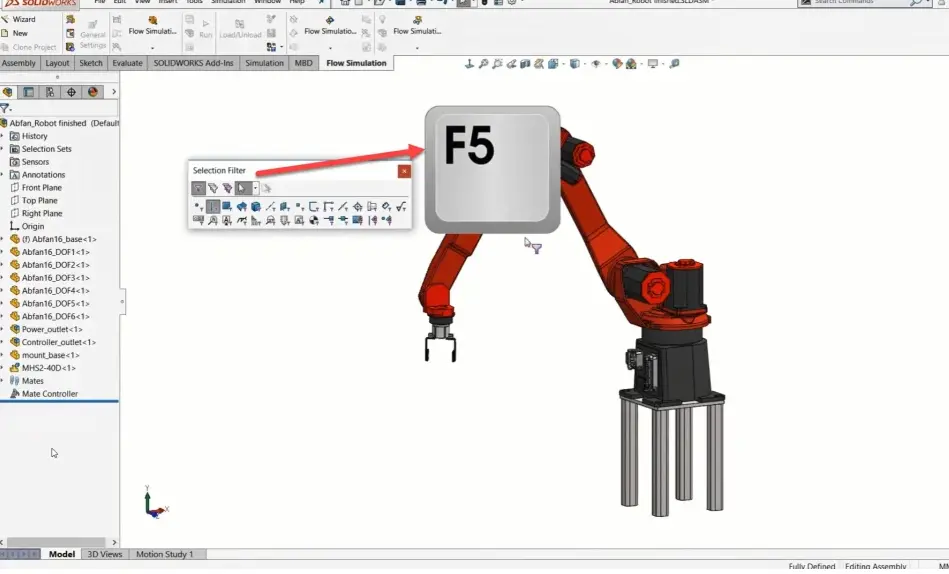
快捷键:
⚠️ 注意:很多人不小心按到 F6 开启了过滤,结果发现自己选不中任何东西。如果你突然无法选择实体,先检查 F6 是否被意外开启了。
大家都知道:按住左键拖动可以移动零件。
但很多人不知道:按住右键拖动可以旋转零件!
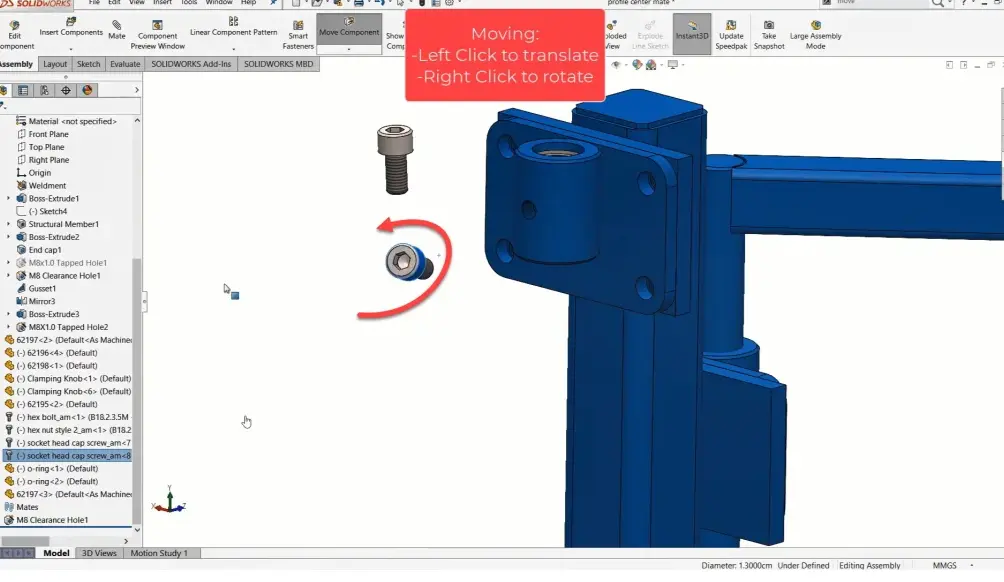
这在装配体中预定位零件时非常有用,能快速将零件调整到合适的角度,再进行配合约束。
重复操作是最耗时的。按 Enter 键即可快速重复上一个命令!
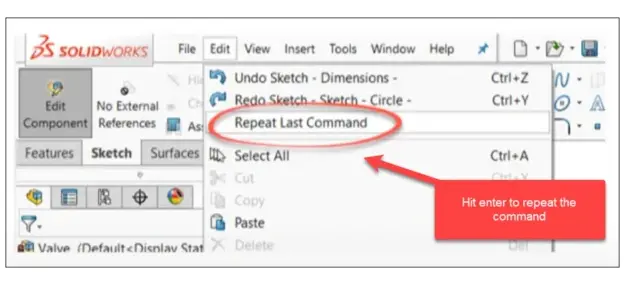
这相当于一个"自动映射"的热键,无论你刚才在画草图、建特征还是做装配,Enter 都能帮你重复上一步操作。
"正视于"(Normal To)不只是让你正对着某个面看。在三维空间中,"正对着"有正反两个方向。
连续点击"正视于"按钮,视图会在正反两个方向之间来回翻转。
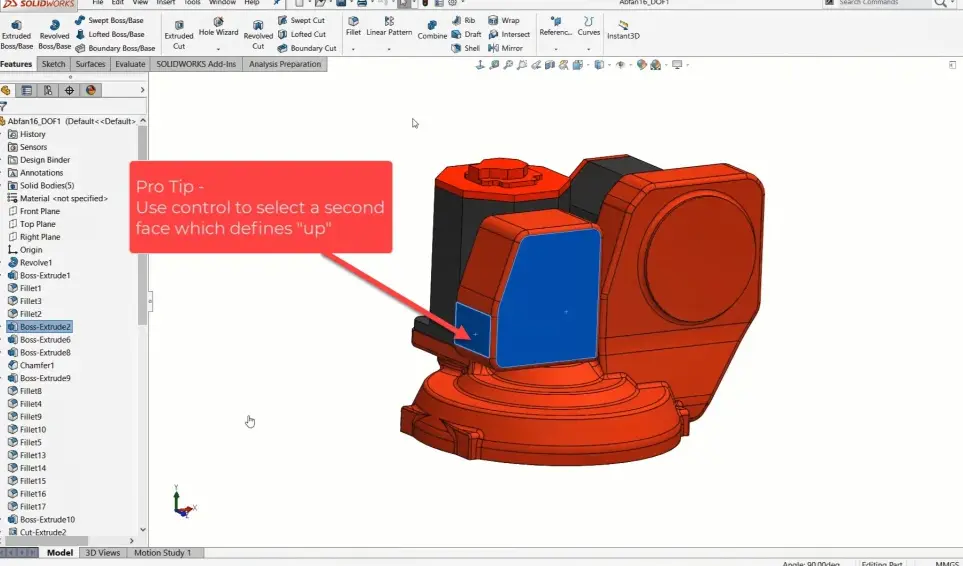
💡 Pro Tip:按住 Ctrl 键 选择第二个面,可以定义"朝上"的方向,实现更精确的视角控制。
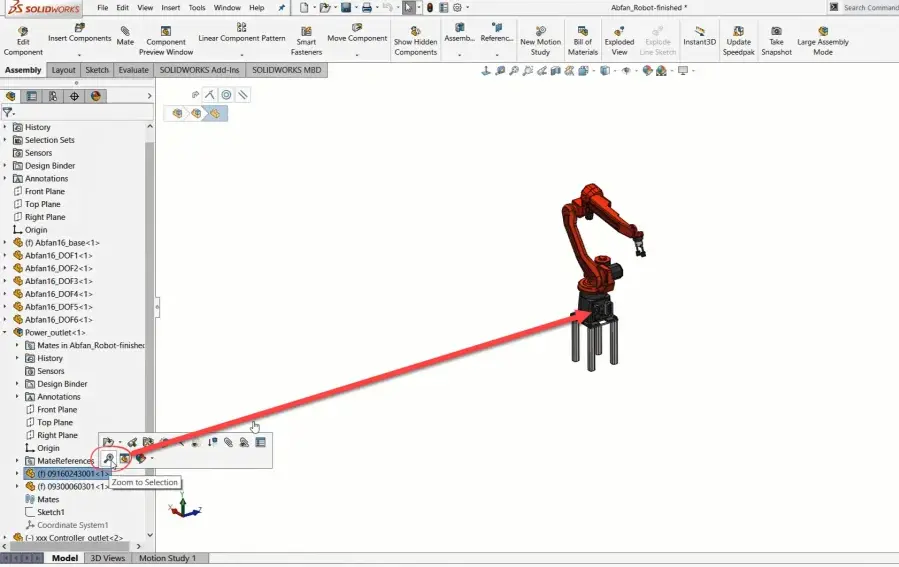
这两个视图命令非常实用,但图标不太直观,很多人没发现。
选中某个特征或零件后点击此按钮,视图会直接"瞬移"到该位置并放大到全屏。就像在模型中"传送"一样。
点击此按钮可以回到上一个视角方向。
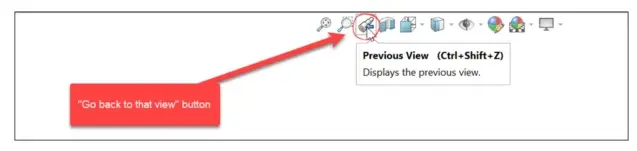
想象一下:你给同事展示模型,对方说"等一下,刚才那个角度再给我看一下"——你再也不用凭记忆调整了,一键回到之前的视角!连续点击还能回溯更多历史视角。
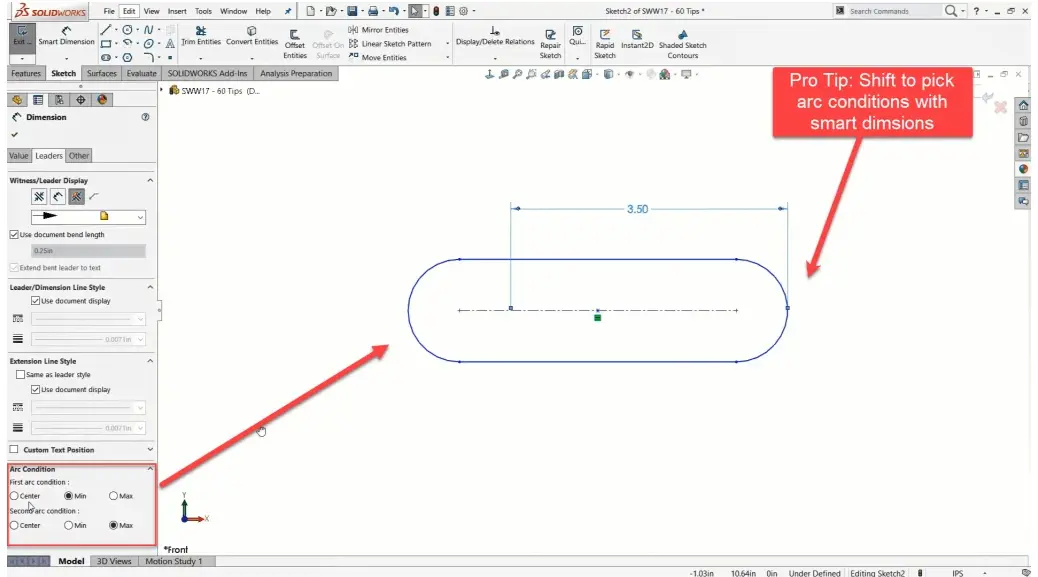
给圆弧标注智能尺寸时,默认是标注到圆心。如果想标注到切点,很多人会觉得无从下手。
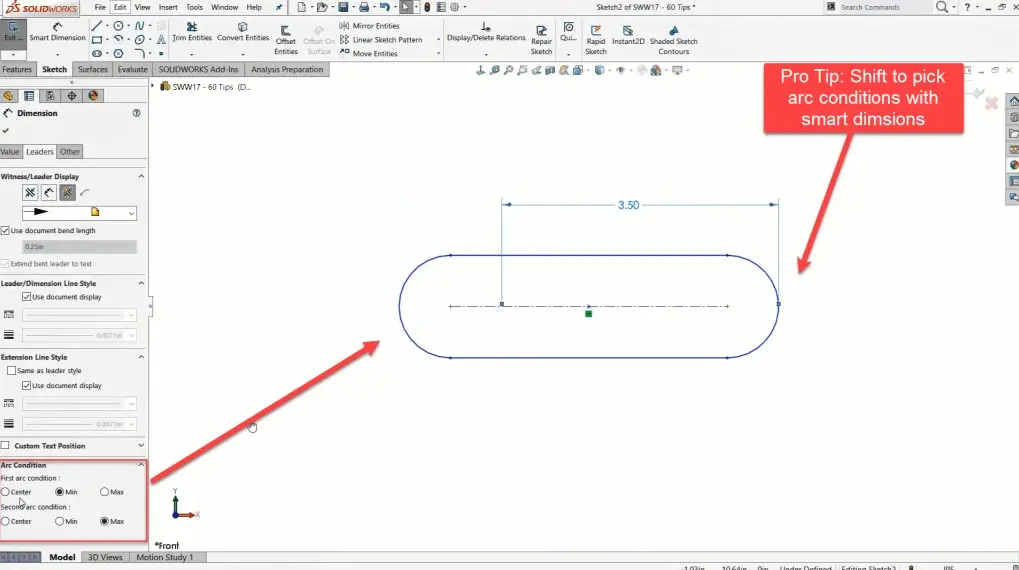
按住 Shift 键,再点击圆弧添加尺寸,即可标注到切点位置。这个技巧在处理圆角、倒角等特征时简直是救命稻草!
在 XY 平面上判断直线方向很简单,但在其他平面上就很困难——这是三维建模的"副作用"。
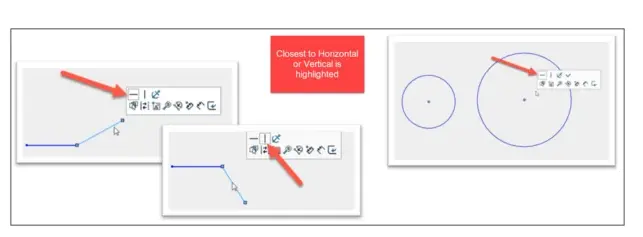
SOLIDWORKS 会自动高亮显示直线更接近水平还是垂直:
正如技巧4所说:SOLIDWORKS 一直在跟你"说话",学会倾听需要练习。
在三维空间中画水平或垂直线很容易,直接画就会自动吸附。但画斜线通常需要多几个步骤,比较耗时。
Biad(类似于三维空间中的 Triad,但用于二维草图)是给直线添加角度尺寸最快的方式。关键在于激活它的点击顺序:
最后一个技巧是:保持好奇心,持续探索和学习 SOLIDWORKS。
我教过的很多最佳技巧,最初都藏在最新版本的"新增功能"里。2010年最好用的工具,到了2025年可能已经不是最优选择了——这就是 SOLIDWORKS 的魅力所在。它在不断进化,你也应该如此。
成为高手更多是心态问题,而非技术问题。我认识的每一位专家,都曾经历过被特征搞崩溃、被草图搞糊涂、被界面搞 overwhelm 的阶段。但他们坚持了下来。
这些技巧和窍门不是"作弊码"——它们只是你需要学会使用的工具。所以,最后一个技巧很简单:
保持探索、保持犯错、保持学习、保持好奇,这样有一天你也会成为(并持续保持)SOLIDWORKS 高手。
以上就是我从十年教学中总结出的 15 个最实用的 SOLIDWORKS 技巧。它们看似简单,但每一个都能在日常工作中为你节省大量时间。
记住:成为 SOLIDWORKS 高手不是一蹴而就的,但掌握这些技巧,你已经走在快车道上了!
免责声明:本文系网络转载或改编,未找到原创作者,版权归原作者所有。如涉及版权,请联系删
 技术文档
技术文档
 推荐好文
推荐好文





 155-2731-8020




