


软件

产品


我也是刚接触mathcad,关于安装问题:可能有很多小伙伴和我一样在安装mathcad的时候出现了一些问题,我将安装过程过程中遇到的问题及解决方法给大家说明一下,希望对大家有所帮助。
问题一:
对于win10家庭版而言,在第一次安装mathcad的时候,出现过两种错误情况,分别如下图所示(由于当时着急想办法安装软件,忘记截图了,我就网上找了两张图)
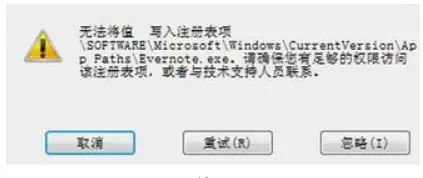
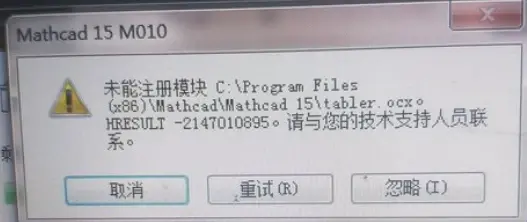
问题一的解决方法:
下载vc++的运行库合集(网络上都可以搜到,懒的动手的小伙伴可私我),安装运行完成后,重启电脑,再按照mathcad安装步骤安装。
PS:这种方式是相对便捷、安全的方式(最好不要去注册表里面再修改东西,误删就会给自己造成麻烦!!!)
问题二:
关于“许可证书过期”问题,在安装最后一步激活的时候经常会出现的问题。(注:有部分软件可免许可证直接安装。)
问题二解决方法:
1)首先仔细核对 你记录的ID是否正确,比如2和Z,5看成6等细节;(如果不确定数字可以两个相似数字/字母都进行尝试)
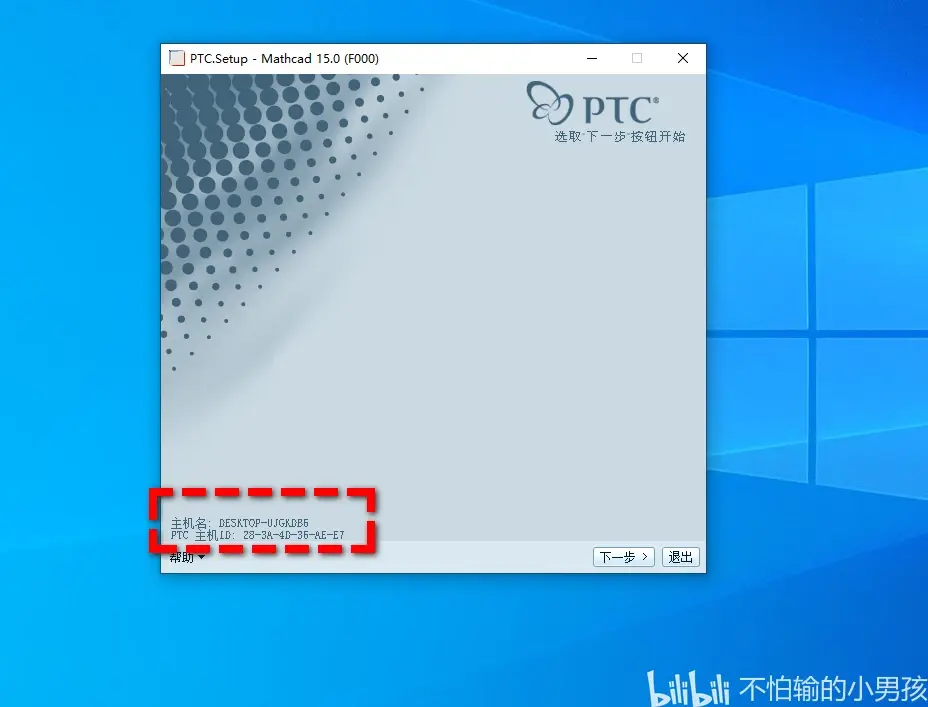
2)在相似数字替换尝试过程中,一定要确保每次尝试将license文件中的所有00-00-00-00-00-00的文字全部替换;
3)可以尝试将修改后的“license.DAT”文件复制到C:\Program Files\Mathcad\Mathcad 15\licenses !! 以外 目录下(可以直接放到C:\Program Files\Mathcad\Mathcad 15中或者新建文件夹下)
目前,以上两种问题比较多,那么问题及解决方案就说明到这。下面附上mathcad的一般安装步骤:
安装步骤不用特别看,主要下面提到的几个要点即可,剩下的就是鼠标 点 点 点。
1)软件安装的时候,安装目录可以随意设置;
2)一定要先安装msxml 4.0 sp2版本。
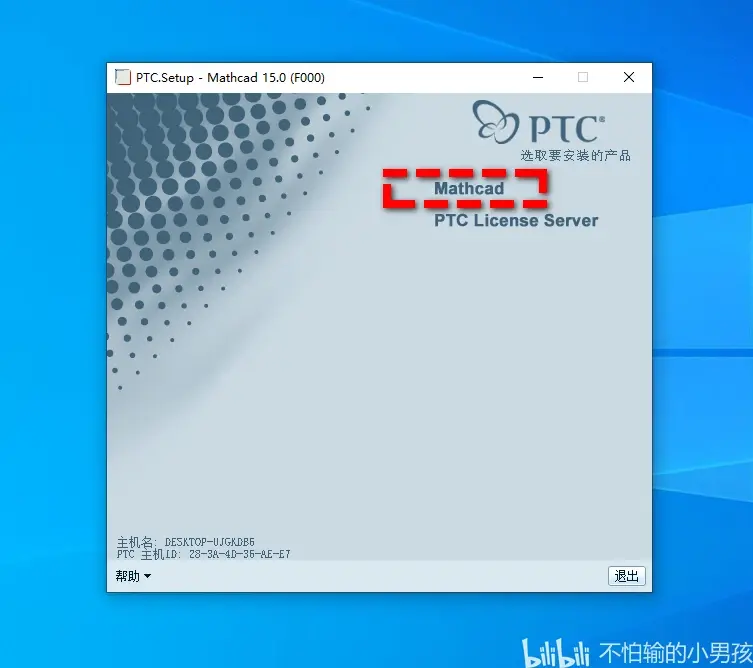
3)打开安装包,双击“setup.exe”,开始安装,然后会看到左下角出现:记下ID,截图记下该ID。
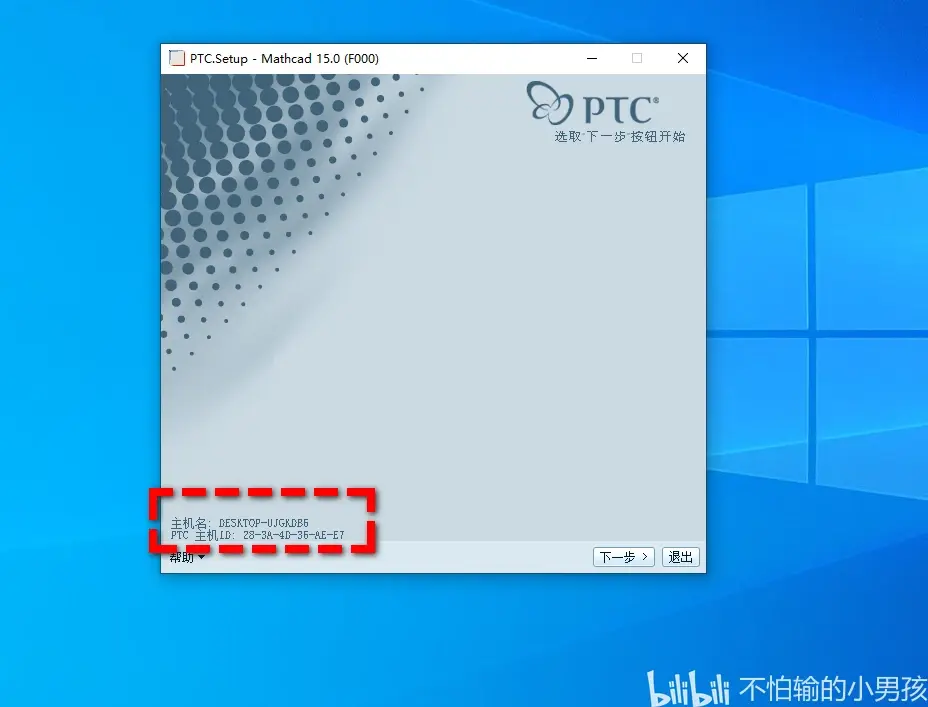
4)到下图的时候,一定要点击红框里的mathcad,然后再继续下一步,接着就是点,点,点。。。。。
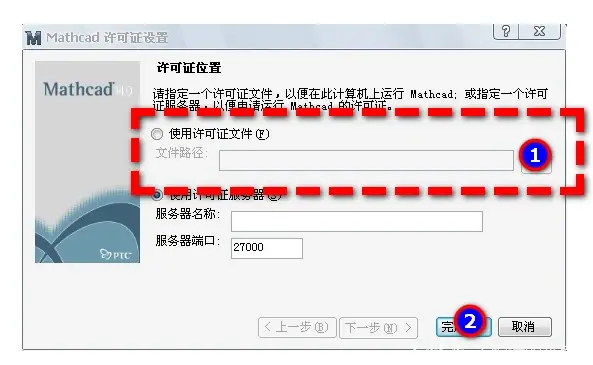
5)点到这一步的时候,点取消,等待安装完成。
6) 破 解
打开“破解补丁”文件夹,找到license.DAT文件,用记事本打开即可,将其中显示为00-00-00-00-00-00的文字全部替换为截图中的ID,保存。
然后将修改后的license和efiutlr、mathcad三个文件复制到C:\Program Files\Mathcad\Mathcad 15(安装目录)目录下。
双击桌面图标,就可以使用了。
觉得有用的话,记得点赞,分享给更多小伙伴哦!
免责声明:本文系网络转载或改编,未找到原创作者,版权归原作者所有。如涉及版权,请联系删
 技术文档
技术文档
 推荐好文
推荐好文





 155-2731-8020




